Først: logg inn i editoren med redigeringslenken du har fått fra oss – slik logger du inn (og der kan du få lenken tilsendt på nytt).
Klikk på et element, åpne Mer i kontekstlinja nederst og velg Alle innstillinger. Samme knapp står nederst i dialogene for Innhold, Utseende og Avstand, så du kan hoppe dit når Enkel-laget ikke strakk til. Dialogen som åpner seg, lister alt som kan stilles inn på akkurat dette elementet, delt i grupper med et tall som viser hvor mange felt hver gruppe har: Innhold, Utseende, Lenke og klikk, På mobil og Avansert. En seksjon har sine egne grupper, som Bakgrunn, Hero-panel, Effekter og Teknisk.
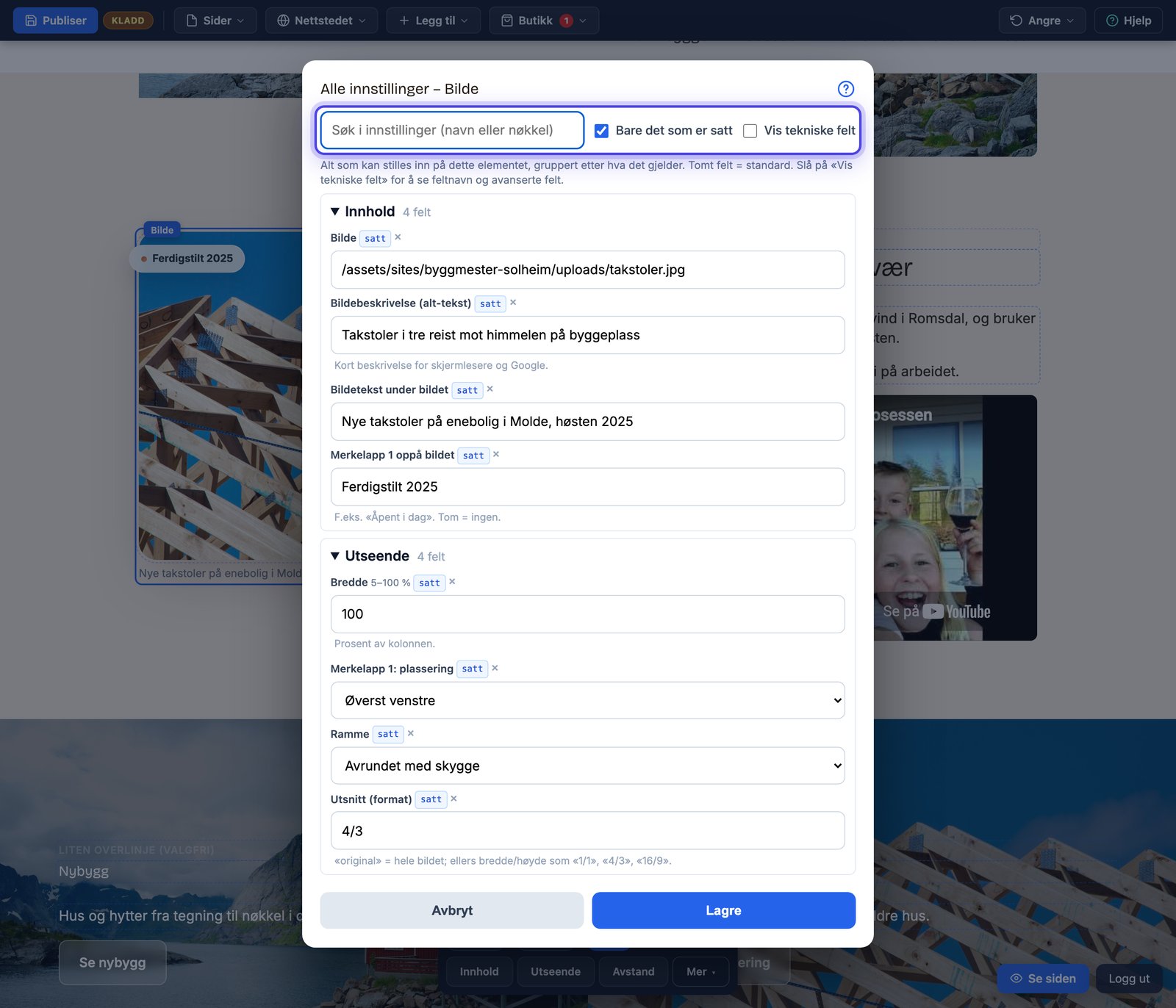
Gruppene er foldet sammen når du åpner dialogen. Tallet ved hver gruppe sier hvor mange felt som ligger der.
Søk: raskeste vei til ett felt
Søkefeltet øverst filtrerer alle gruppene mens du skriver. Skriv «skygge», «hjørner» eller «mobil», så står bare treffene igjen, med gruppen sin foldet ut. Søket treffer både navnet du ser og det tekniske feltnavnet, så et ord du har lest i en av hjelpeartiklene våre finner du igjen her. Tøm feltet for å få hele lista tilbake.
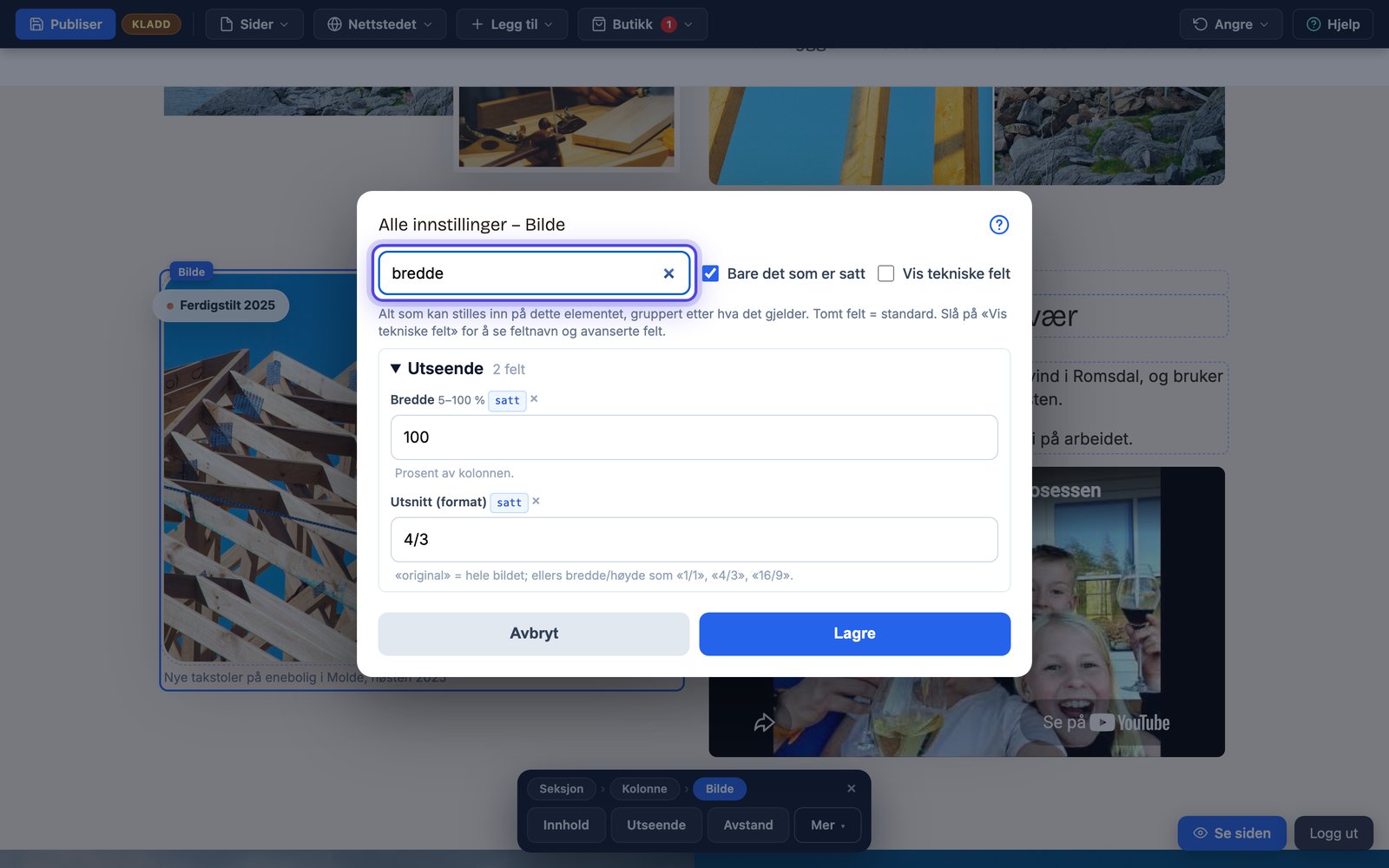
Søket filtrerer alle gruppene samtidig. Ett ord er som regel nok.
«Bare det som er satt»: se hva som skiller elementet fra standard
Avkrysningen Bare det som er satt skjuler alle felt som står på standard, og viser bare de du eller vi har endret. Det er den beste måten å forstå hvorfor et element ser ut som det gjør: to avkryssede felt forteller mer enn tretti tomme. Har elementet satte felt fra før, er filteret ofte krysset av når du åpner dialogen. Fjern krysset for å se alt igjen.
«Vis tekniske felt»: for den som vil helt ned
Noen felt er skjult til vanlig fordi de sjelden trengs, eller fordi de er lettere å ødelegge enn å forbedre: egne CSS-klasser, ID-er, koder for sporing. Kryss av Vis tekniske felt, så dukker de opp sammen med det tekniske feltnavnet under hver etikett. Det er nyttig når du snakker med oss om et bestemt felt, eller når du følger en oppskrift som nevner feltnavnet.
Tilbakestill: ett felt om gangen, uten frykt
Hvert felt som er satt, får en liten tilbakestill-pil ved siden av seg. Trykk på den, så tømmes feltet og elementet går tilbake til sidens standard for akkurat det feltet, mens alt annet står. Det er tryggere enn å slette og bygge på nytt, og det er også en fin måte å lære på: sett noe, se effekten, tilbakestill. Vil du tilbake til hvordan hele siden var før, bruker du tidligere versjoner i Angre-menyen i stedet.
Bekreftelse ved farlige valg
Et par felt kan gjøre stor skade med ett klikk, for eksempel å slette innhold eller skjule et element helt. De ber om en bekreftelse inne i selve dialogen før endringen lagres. Ser du en slik spørring, les den én gang til: den er der fordi noen før deg har angret.
Når bør du bruke Alle innstillinger?
Sjeldnere enn du tror. Dialogene for Innhold, Utseende og Avstand dekker det daglige, og «Flere valg» det nest vanligste; se de tre lagene. Alle innstillinger er riktig når du vil se hva som er satt, når du leter etter ett bestemt felt, eller når en av artiklene her sender deg dit. Husk at et felt du setter her, vises i Enkel-laget neste gang, så du slipper å komme tilbake.
Sist oppdatert 9. september 2026