Først: logg inn i editoren med redigeringslenken du har fått fra oss – slik logger du inn (og der kan du få lenken tilsendt på nytt).
Alt styres fra kontekstlinja nederst. Klikk på noe i seksjonen, og se på brødsmulen («Seksjon › Kolonne › Tekst»): den viser hvilket nivå du står på, og du bytter nivå ved å trykke på den. Velg Seksjon, så får du seksjonens fire verb – Oppsett · Utseende · Avstand · Mer. Flytting, lenke, nytt element og sletting ligger alle under Mer.
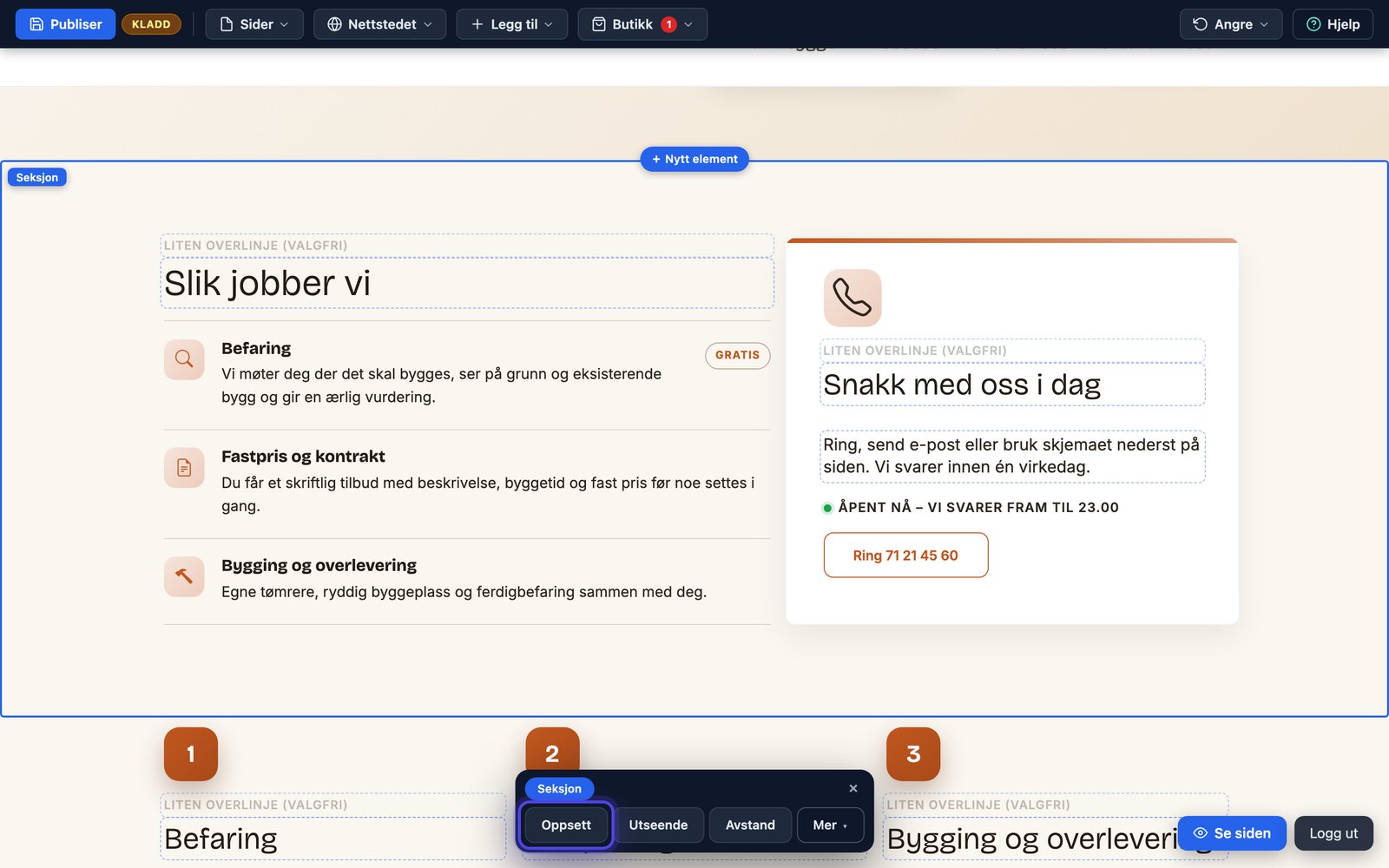
Seksjonsnivået i kontekstlinja: brødsmulen viser nivået, verbene gjelder det som er valgt.
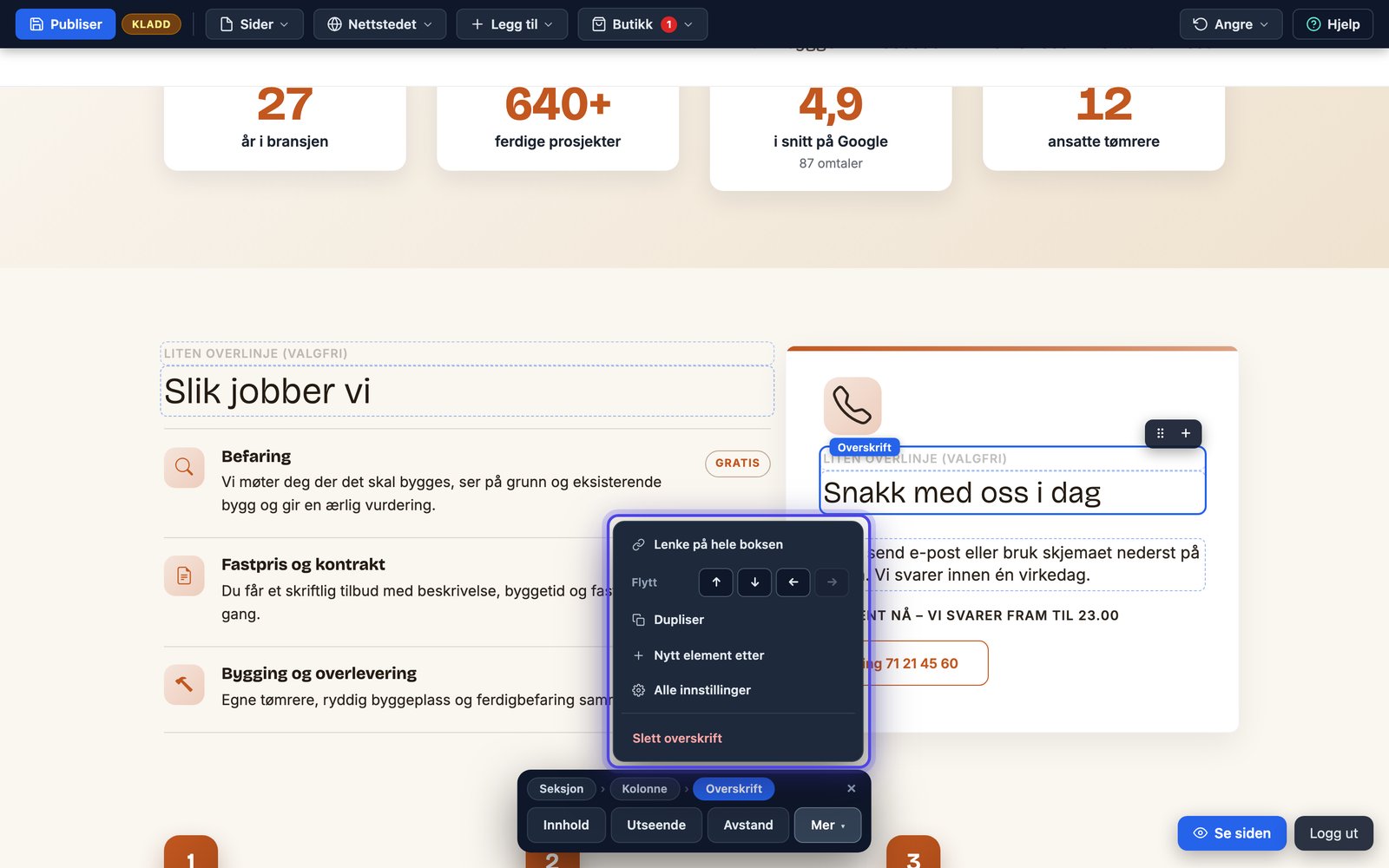
Mer-menyen: Flytt med piler, lenke, nytt element, Alle innstillinger – og Slett i rødt, alltid sist.
Flytt elementer og kolonner også
Samme mønster gjelder alle nivåer. Et element (tekst, bilde, knapp) har Mer → Flytt med piler opp og ned – og i seksjoner med flere kolonner også piler til venstre og høyre, som flytter elementet over i nabokolonnen. Du kan også dra elementer: pek på et element, ta tak i dra-håndtaket som dukker opp, og slipp det der det skal stå. En kolonne flyttes med Mer → Flytt til venstre eller høyre. Seksjoner har ikke dra-og-slipp; der er pilene veien.
Dupliser det som skal gjenbrukes
Enkeltelementer har Dupliser under Mer: kopien legger seg rett under originalen, klar til å skrives om. Hele sider dupliserer du fra Sider → Alle sider – nyttig når en ny tjenesteside skal ligne en eksisterende. En hel seksjon har ingen egen dupliser-knapp; trenger du samme oppsett igjen, er det raskeste å legge til en ny seksjon og duplisere elementene inn i den. Skal en seksjon brukes på flere sider, er svaret heller en gjenbrukbar blokk: lag den under Sider → Blokker, så kan den settes inn overalt og oppdateres ett sted.
Slett uten frykt
Slett seksjonen ligger nederst i Mer-menyen, i rødt, og spør alltid om bekreftelse i en egen dialog før den gjør noe. Elementer slettes på samme måte: Mer → Slett. Og selv etter publisering ligger forrige versjon i versjonshistorikken (Angre øverst til høyre → «Tidligere versjoner»). Det verste som kan skje ved å rydde i siden, er altså et klikk på Gjenopprett. Ulagrede endringer forkaster du fra samme meny.
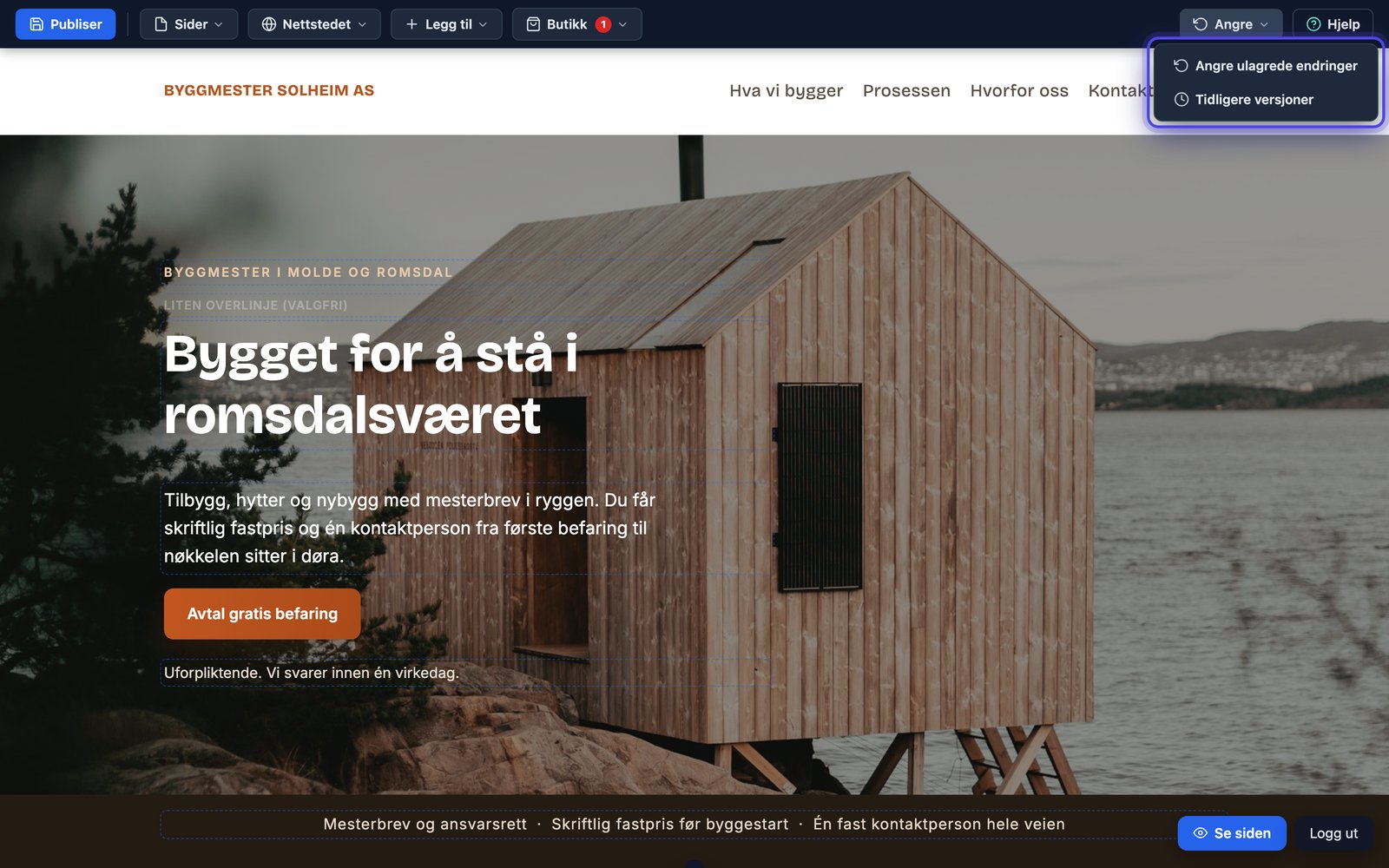
Angre-menyen: forkast det du ikke har publisert, eller hent tilbake en tidligere versjon.
Sist oppdatert 9. september 2026