Først: logg inn i editoren med redigeringslenken du har fått fra oss – slik logger du inn (og der kan du få lenken tilsendt på nytt).
All tekst på siden din, overskrifter, avsnitt, knappetekster, er redigerbar på samme måte: klikk der teksten står, og skriv. Det finnes ikke noe «tekstfelt i et kontrollpanel» som skal finnes først; siden er selv redigeringsflaten. Åpner du Innhold-dialogen på en tekst, står det derfor øverst: «Selve teksten skriver du rett på siden.»
Klikk i teksten du vil endre
I redigeringsmodus får tekstene en stiplet ramme når du peker på dem. Klikk, så stiller markøren seg der du klikket, og kontekstlinja nederst viser at du står i en Tekst.
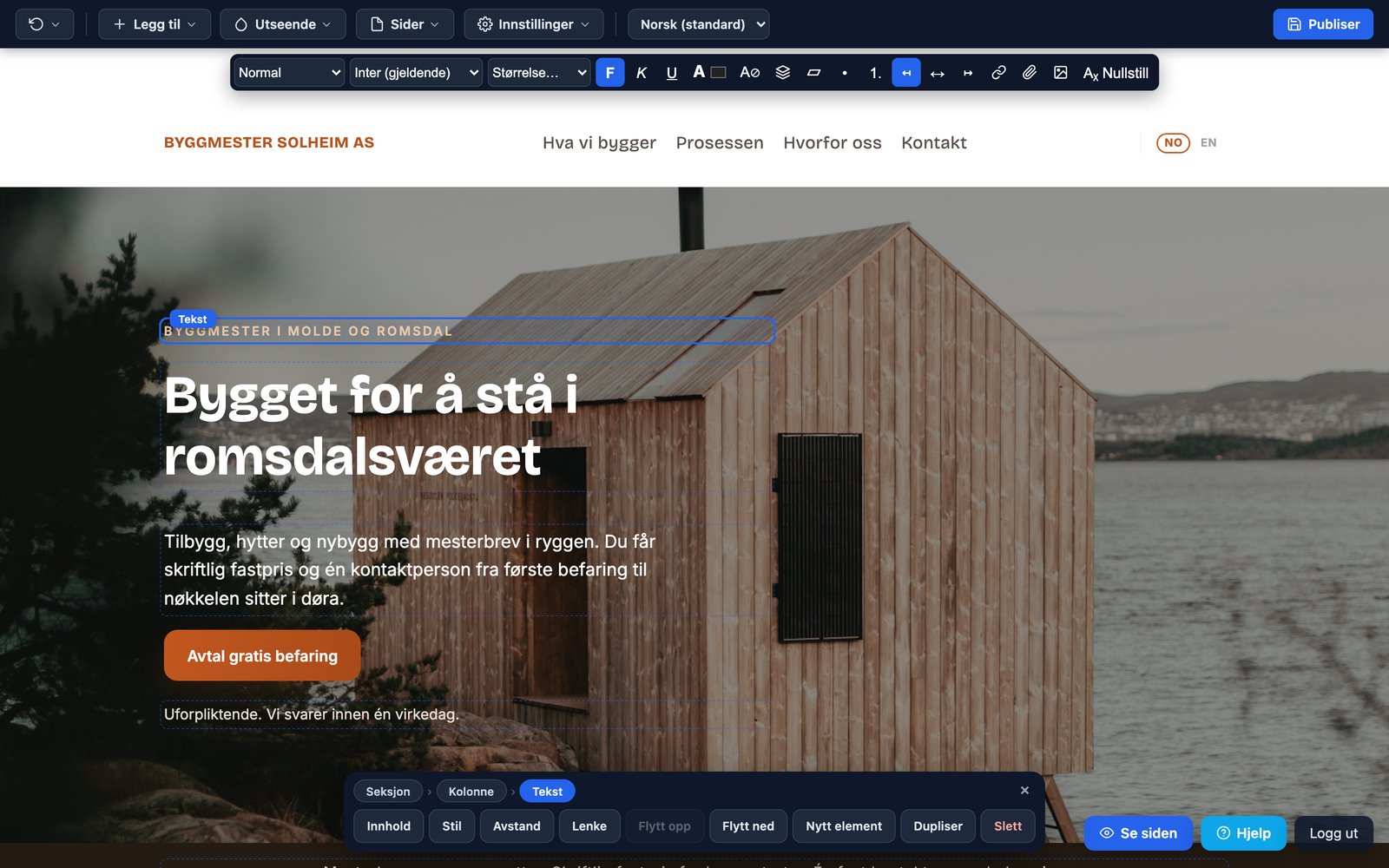
Den stiplede rammen viser hva som er redigerbart. Klikk og skriv.
Skriv som i et dokument
Skriv, slett og lim inn akkurat som i Word. Markerer du ord, legger tekstverktøylinja seg over dem, og statusmerket ved Publiser viser at du har endringer som ikke er publisert.
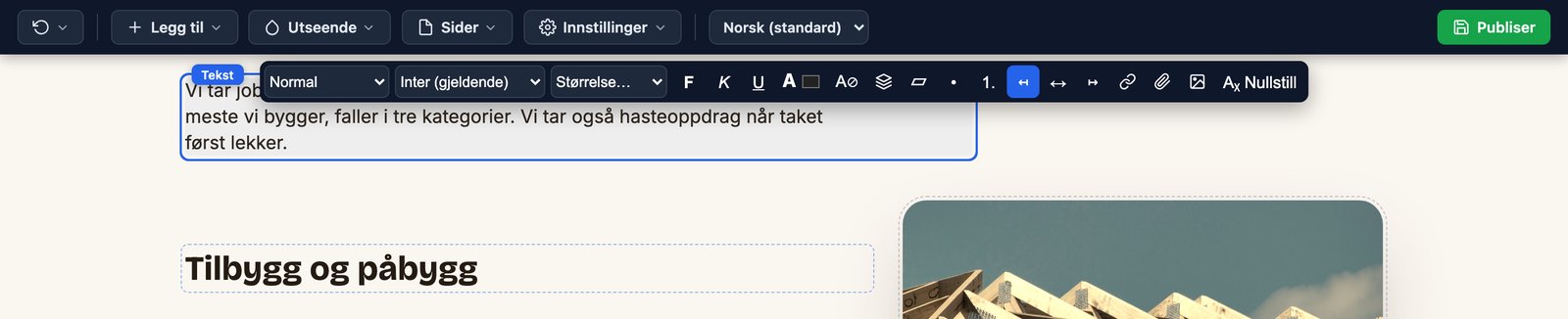
Ny tekst skrevet rett i avsnittet. Verktøylinja dukker opp når du markerer.
Publiser
Trykk Publiser øverst til venstre i topplinja, så er endringen synlig for besøkende med en gang, og trygt lagret i versjonshistorikken.
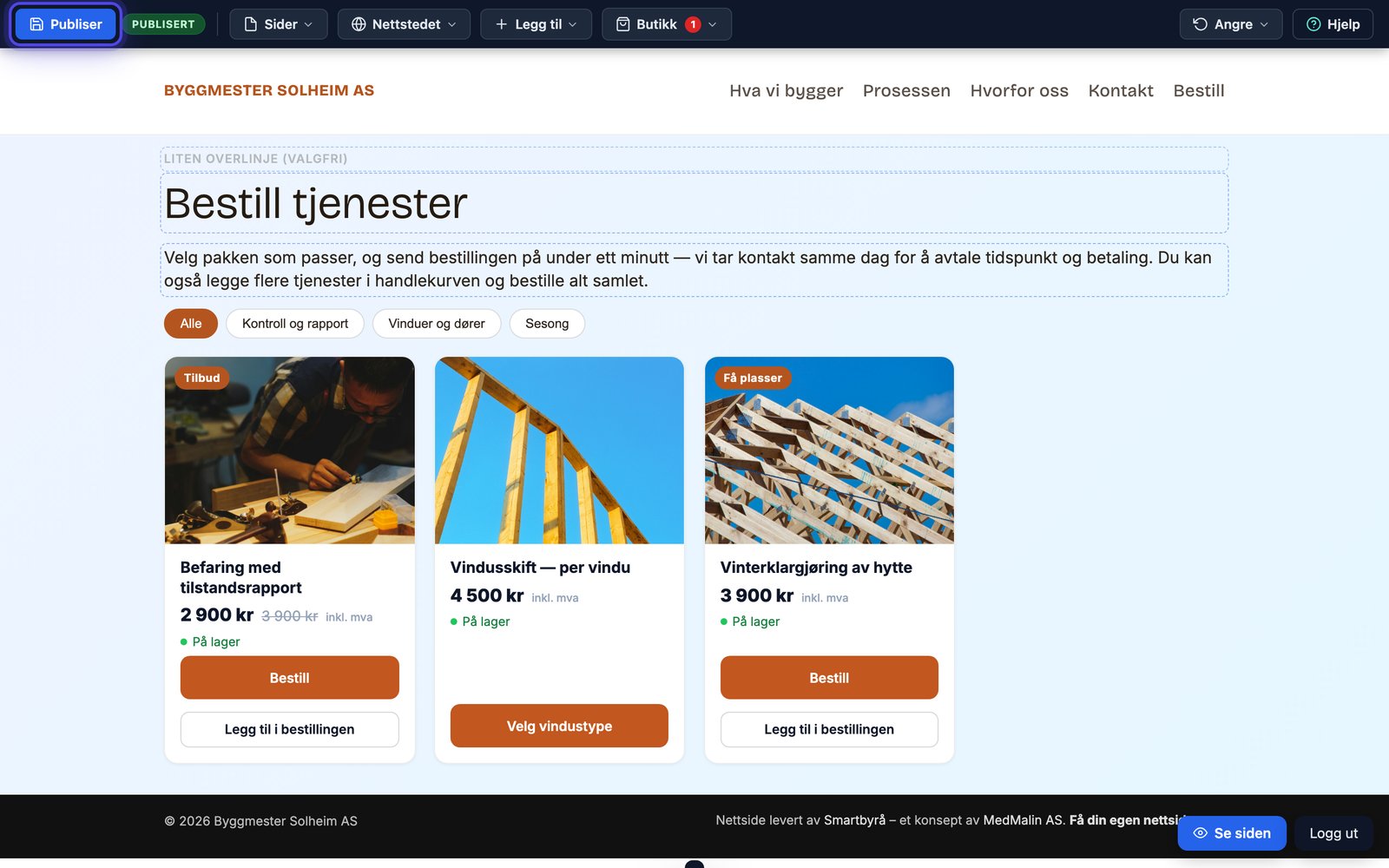
Publiser gjør endringen synlig. Alt kan angres.
Verktøylinja som følger teksten
Når du markerer tekst, ligger en liten verktøylinje over den: fet, kursiv og lister, lenker, farge og størrelse, og «Nullstill» helt til høyre, som fjerner all formatering når du har limt inn noe med rar stil.
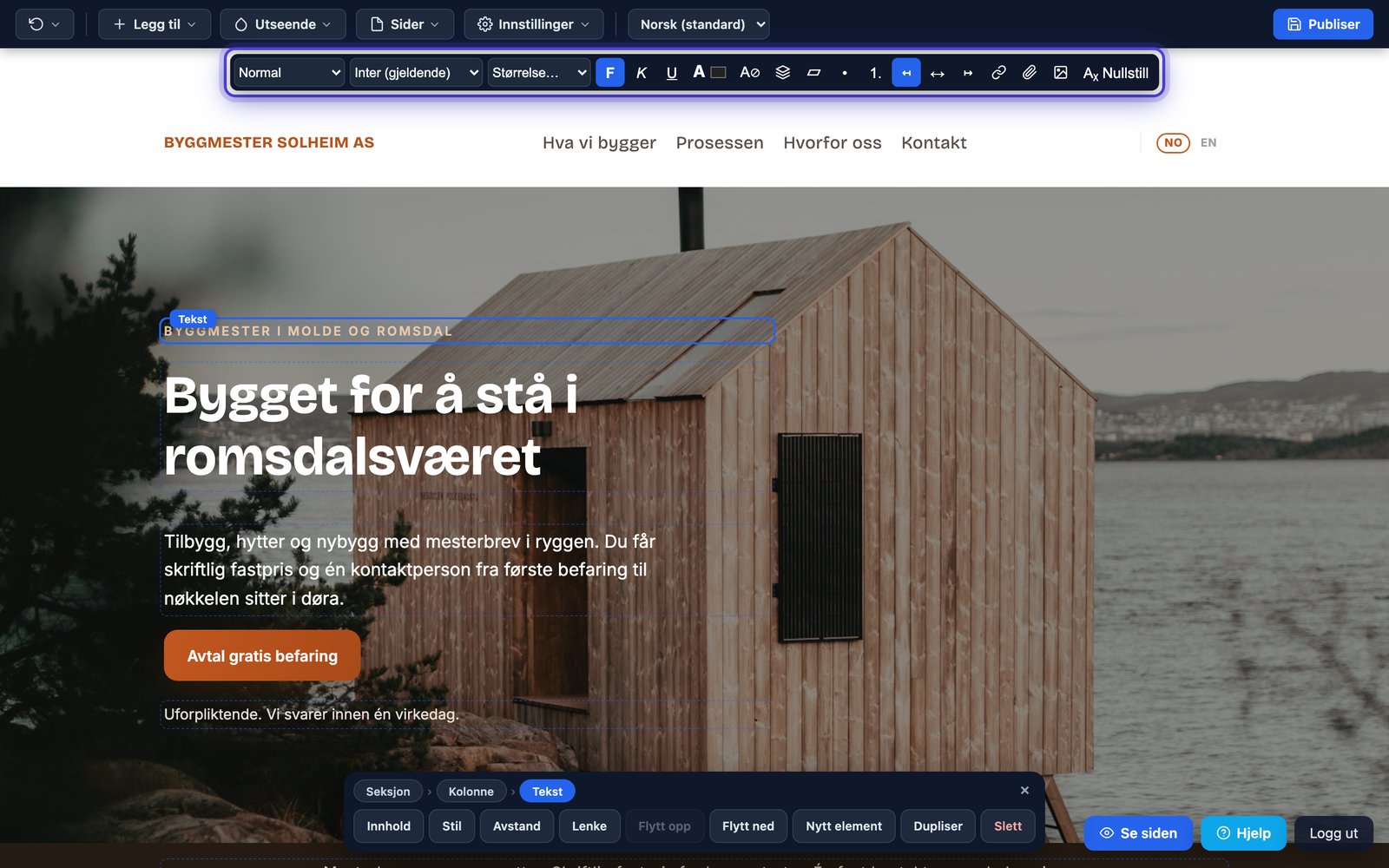
Verktøylinja dukker opp av seg selv når du markerer tekst.
Innhold-dialogen: hele avsnittet på én gang
Verktøylinja virker på det du har markert. Vil du endre hele tekstboksen, klikker du Innhold i kontekstlinja nederst. Der velger du størrelse (Liten, Normal, Stor), plassering (Venstre, Midtstilt, Høyre) og farge for hele teksten, og kan gjøre hele boksen til en lenke. Utseende ved siden av gir bakgrunn bak teksten, avrundede hjørner og om den skal vises på PC, mobil eller begge.
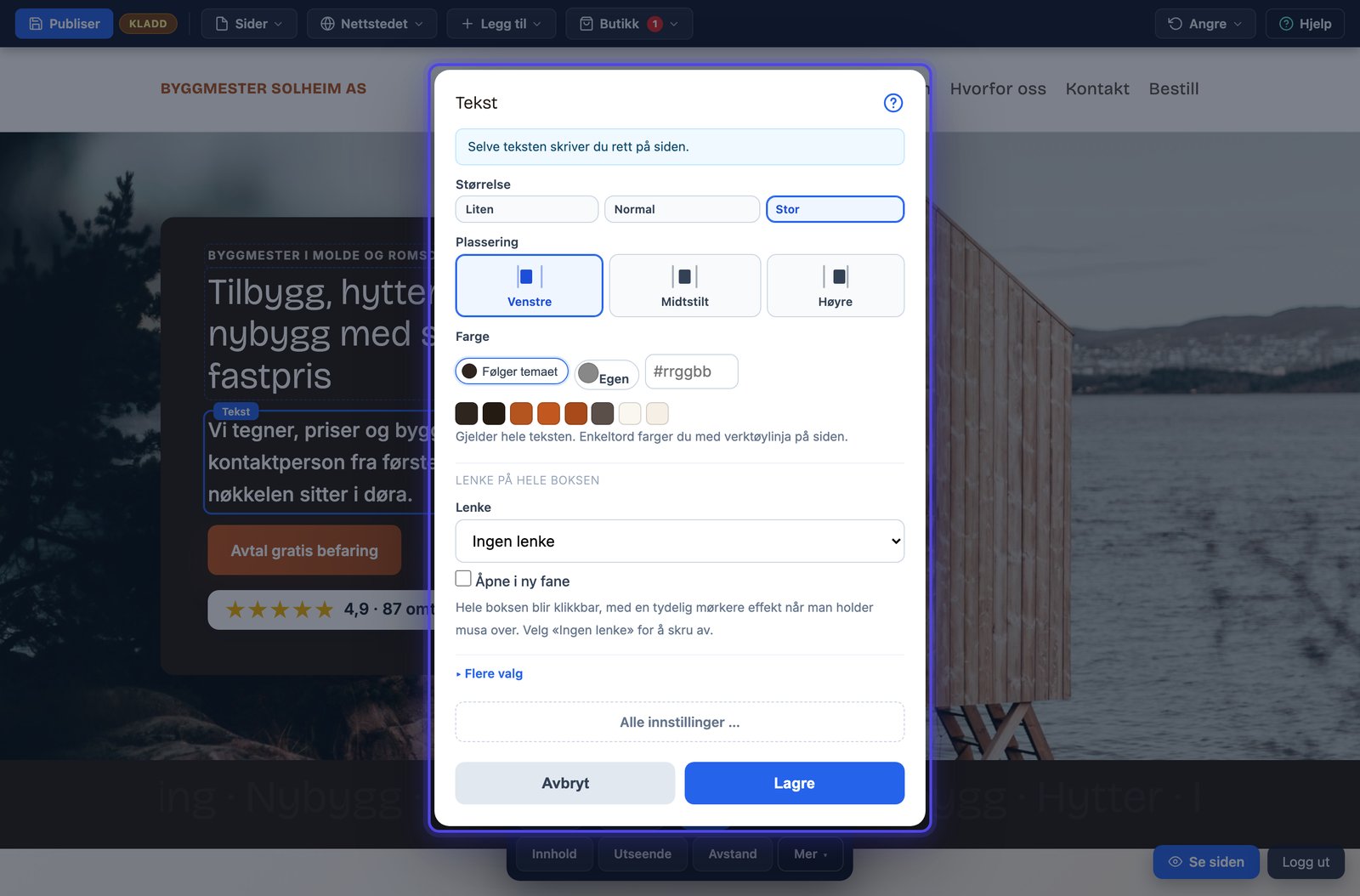
Innhold på en tekst: det som gjelder hele boksen, ikke enkeltord.
Innstillingene under Innhold
| Innstilling | Hva den gjør | Standard |
|---|---|---|
| Størrelse | Valg: Liten, Normal, Stor. | Normal |
| Farge | Gjelder hele teksten. Enkeltord farger du med verktøylinja på siden. Valg: Følger temaet, Palettfarge, Egen. | Følger temaet |
| Tekst | – |
Innstillingene under Utseende
| Innstilling | Hva den gjør | Standard |
|---|---|---|
| Justering | Valg: Ikke satt, Venstre, Midtstilt, Høyre. | – |
| Innstilling | Hva den gjør | Standard |
|---|---|---|
| Bredde | Prosent av kolonnen; full bredde på mobil. | 100 % |
Tre skriveråd som løfter siden
Skriv som du snakker. «Vi svarer innen én virkedag» slår «Henvendelser besvares fortløpende». Kundene dine er folk, så skriv til folk.
Konkret slår generelt. Tall, steder og eksempler («15 års erfaring med våtrom i Molde») bygger tillit. Tomme superlativer gjør det ikke.
Overskriftene bærer siden. De fleste skumleser. Sørg for at overskriftene alene forteller historien, og at de hjelper deg på Google.
Husk til slutt: endringer blir først synlige når du publiserer, og alt kan angres. Skriv i vei.
Sist oppdatert 9. september 2026