Først: logg inn i editoren med redigeringslenken du har fått fra oss – slik logger du inn (og der kan du få lenken tilsendt på nytt).
Alt i editoren bor på ett av fire steder: topplinja øverst (Publiser, Sider, Nettstedet, + Legg til, Hjelp og Angre), kontekstlinja som dukker opp nederst når du klikker på noe, dialogene som åpnes fra kontekstlinja, og knappeklyngen Se siden / Logg ut nede til høyre. Kan du de fire, kan du editoren.
1. Topplinja: Publiser og menyene
Den mørke linja øverst er kommandobroen. Helt til venstre står den blå Publiser-knappen med et statusmerke ved siden: «Kladd» (gult) til du publiserer første gang, «Publisert» (grønt) etterpå. Så følger tre nedtrekk. Sider samler alle sider, ny side, artikler, blokker, bunnen og denne sidens tittel, synlighet og adresse. Nettstedet har det som gjelder hele siden: farger, skrift og former, logo, menyen, kontaktknapper, språk, domener, statistikk og skjemasvar. + Legg til gir nye seksjoner. Har du nettbutikk, står også Butikk der. Helt til høyre: Hjelp og Angre.
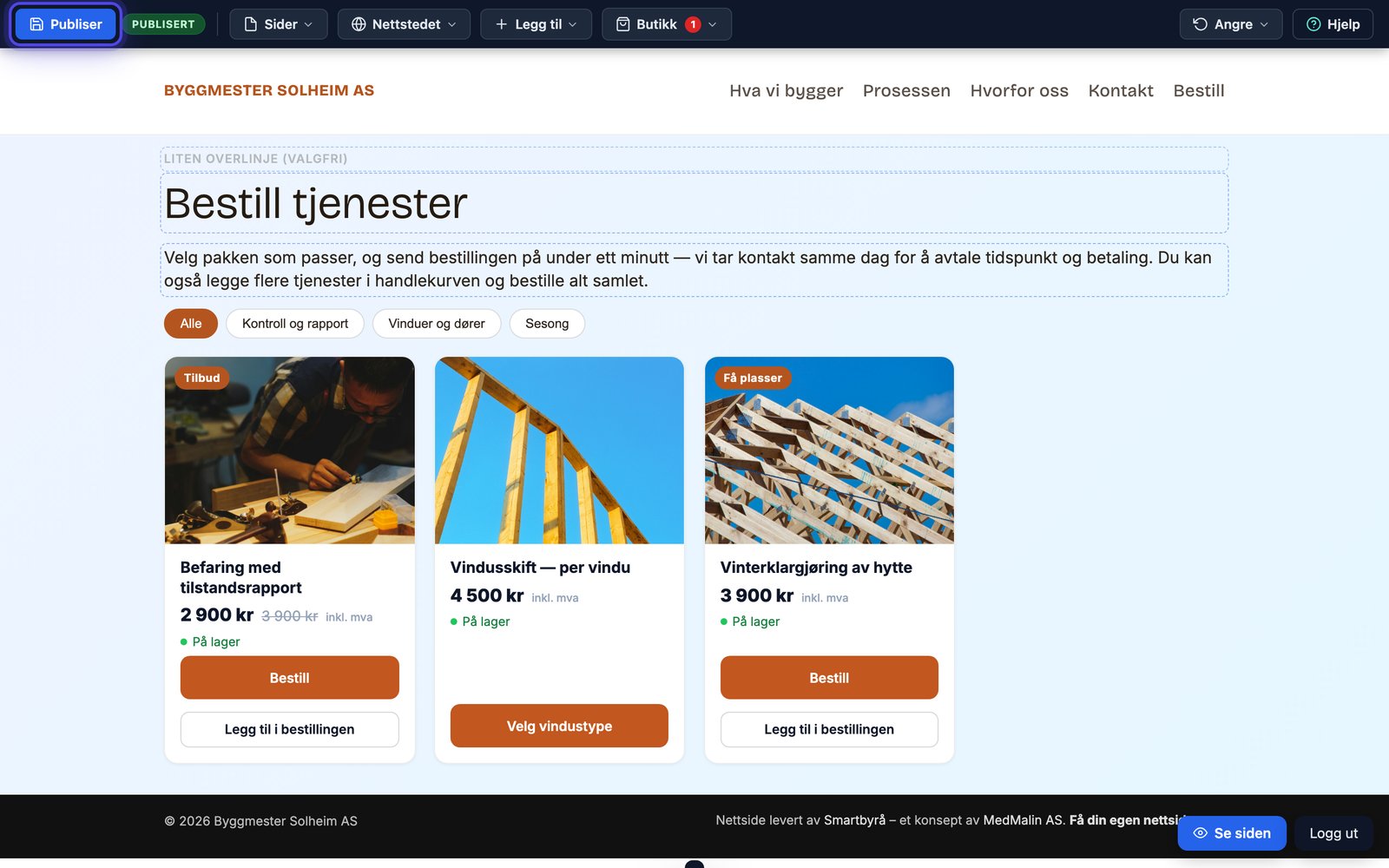
Topplinja: Publiser først, menyene i midten, Hjelp og Angre til høyre.

Nettstedet-menyen: Utseende (farger, skrift, logo), Oppsett (meny, generelt, kontaktknapper, språk, domener) og Oversikt (statistikk, skjemasvar).
2. Kontekstlinja: det du har klikket på
Klikk på hva som helst i siden, en tekst, et bilde, en knapp, så legger en linje seg nederst. Brødsmulen til venstre («Seksjon › Kolonne › Bilde») viser hvor du står. Så kommer de fire verbene: Innhold (det som står der), Utseende (bakgrunn, hjørner, ramme), Avstand (luft rundt og inni) og Mer (flytt, dupliser, lenke på hele boksen, alle innstillinger, slett). Klikker du på en seksjon, heter det første verbet Oppsett i stedet. Detaljene står i Innhold, Utseende, Avstand og Mer.
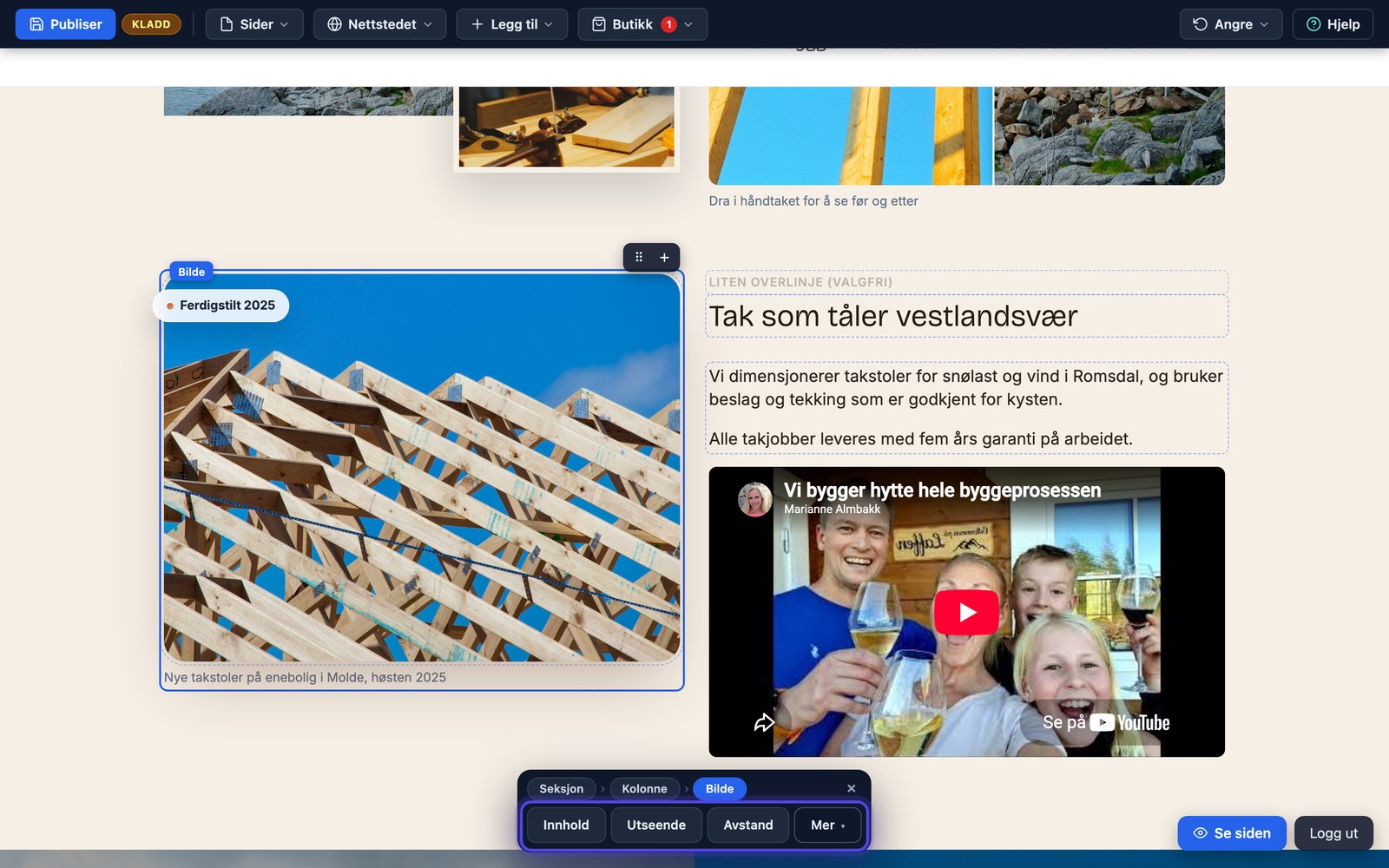
Kontekstlinja nederst følger det du klikker på, her et bilde.
3. Dialogene: tre lag
Hver dialog viser først det enkle: de få feltene de fleste trenger. Lenken Flere valg nederst folder ut mer, og knappen Alle innstillinger … viser absolutt alt, med søk. Det du setter i de dypere lagene, dukker opp i det enkle laget neste gang, så dialogen tilpasser seg deg. Les mer i Enkel, Flere valg og Alle innstillinger. Tekst er unntaket: den skriver du rett i siden, og en liten tekstverktøylinje dukker opp over markert tekst.
4. Se siden, og Hjelp der du er
Nede til høyre flyter Se siden og Logg ut. Se siden viser siden slik besøkende ser den; derfra tar «Rediger» deg tilbake. Hjelp øverst til høyre viser først hva du har valgt og hva som kan gjøres med det, med lenke til hjelpesenteret, og et felt der du kan skrive til oss.
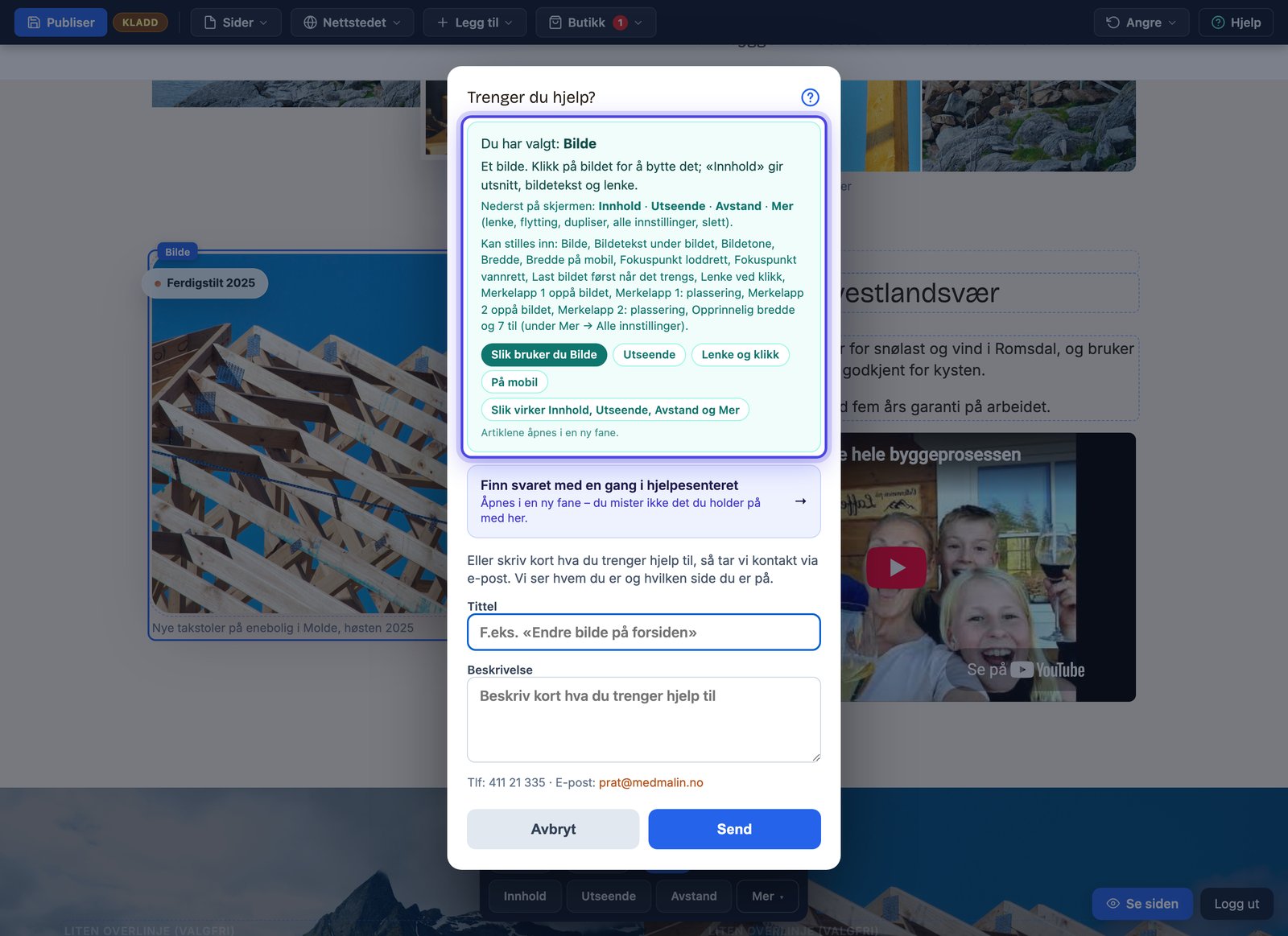
Hjelp viser først hva du har valgt, så vet du hvilke verb som gjelder.
Logikken å huske
Klikk på det du vil endre. Tekst? Klikk og skriv. Bilde? Klikk og velg. Seksjonens bakgrunn? Klikk på seksjonen og velg Utseende. Nytt innhold? + Legg til eller Nytt element. Alt annet er varianter av samme grep, og ingenting kan ødelegges, så den beste måten å lære på er å prøve.
Sist oppdatert 9. september 2026