Først: logg inn i editoren med redigeringslenken du har fått fra oss – slik logger du inn (og der kan du få lenken tilsendt på nytt).
Kollasjen er to bilder i én komposisjon: et stort hovedbilde og et lite bilde som overlapper hjørnet, med en ramme i bakgrunnsfargen så det ser utklipt ut. Den er riktig valg i en todelt seksjon ved siden av tekst, der ett bilde blir stivt og et galleri blir for mye. Trenger du flere enn to bilder, bruk galleriet; skal to bilder stå side om side, bruk del i to bilder.
Slik legger du den til
Klikk et element der kollasjen skal stå, velg Mer → Nytt element etter og finn Kollasje under Effekter i paletten. Den fungerer best i en kolonne på 50 % ved siden av en tekstkolonne; lag seksjonen med + Legg til → Kolonner om du ikke har den fra før.
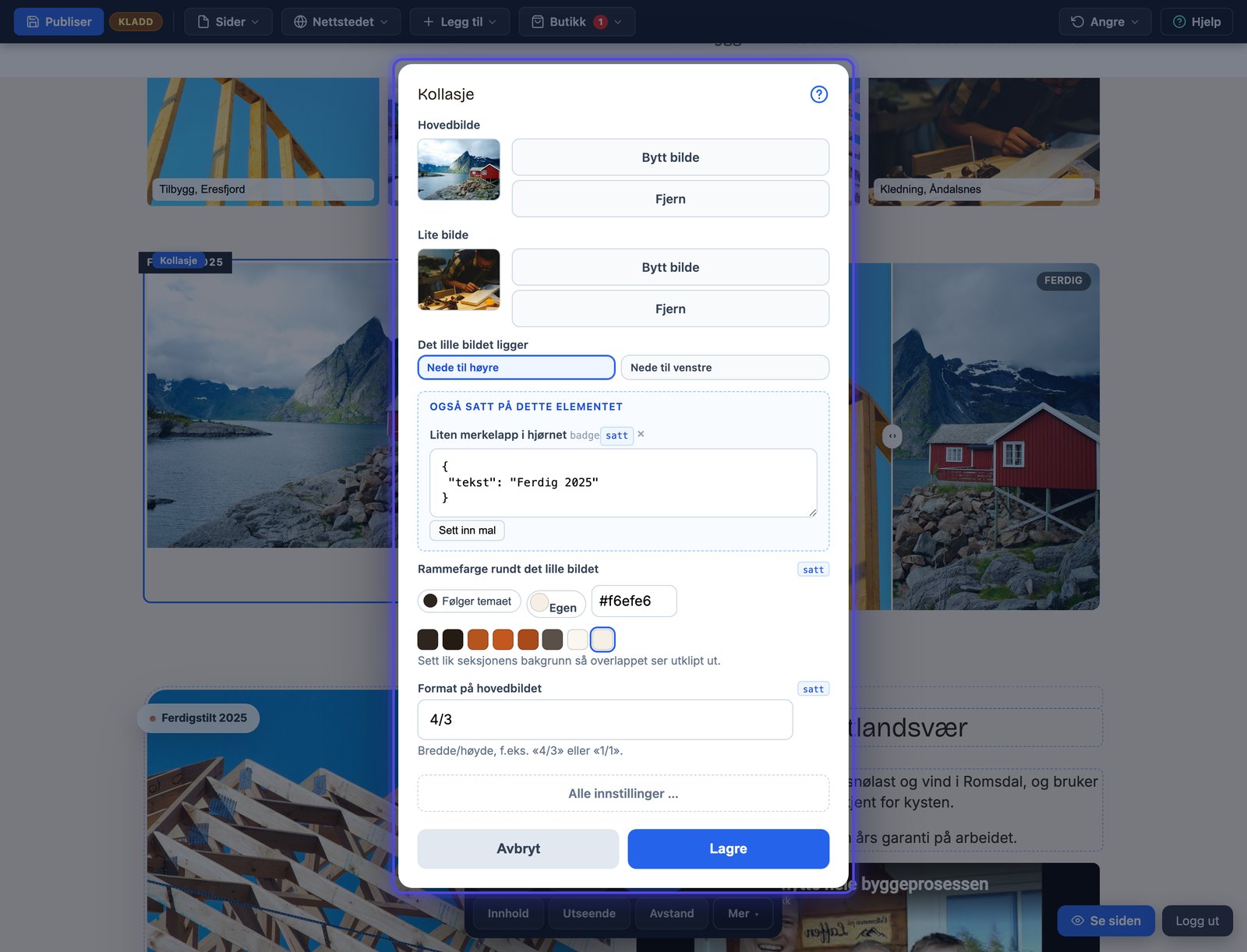
Innhold-dialogen: de to bildene og hvilket hjørne det lille ligger i. Formatet vises her fordi det er satt.
Innhold-dialogen steg for steg
Klikk på elementet og velg Innhold. Øverst ligger Hovedbilde og Lite bilde, hver med «Bytt bilde» og «Fjern», som åpner bildevelgeren. Begge må være satt for at kollasjen skal vises. Så velger du hvilket hjørne det lille bildet ligger i, nede til høyre eller nede til venstre; velg siden som vender mot teksten, så peker komposisjonen inn i seksjonen.
Under Flere valg ligger to ting som avgjør om det ser proft ut: rammefargen rundt det lille bildet, som skal være lik seksjonens bakgrunn (hvit på hvit seksjon, mørk på mørkt bånd), og formatet på hovedbildet, skrevet som bredde/høyde: «4/3» som standard eller «1/1» for et kvadrat. Under Alle innstillinger kan du legge en liten merkelapp i hjørnet med tekst og farger, for eksempel «GALLERI» eller «2024». Fargene velger du som overalt ellers, se farger i dialogene.
Innstillingene under Innhold
| Innstilling | Hva den gjør | Standard |
|---|---|---|
| Bilder (hovedbildet først, så det lille) | Trenger nøyaktig to bilder. | – |
| Innstilling | Hva den gjør | Standard |
|---|---|---|
| Liten merkelapp i hjørnet | – |
Hjørne, ramme og format
| Innstilling | Hva den gjør | Standard |
|---|---|---|
| Det lille bildet ligger | Valg: Nede til høyre, Nede til høyre, Nede til venstre. | hoyre |
| Format på hovedbildet | Bredde/høyde, f.eks. «4/3» eller «1/1». | 4/3 |
| Innstilling | Hva den gjør | Standard |
|---|---|---|
| Rammefarge rundt det lille bildet | Sett lik seksjonens bakgrunn så overlappet ser utklipt ut. | #ffffff |
Slik ser det ut på siden
Hovedbildet tar rundt 80 % av bredden, det lille bildet legger seg som et kvadrat over hjørnet med rammen rundt, og merkelappen, hvis du har en, sitter i motsatt hjørne av det lille bildet. På mobil krymper alt proporsjonalt; komposisjonen holder.
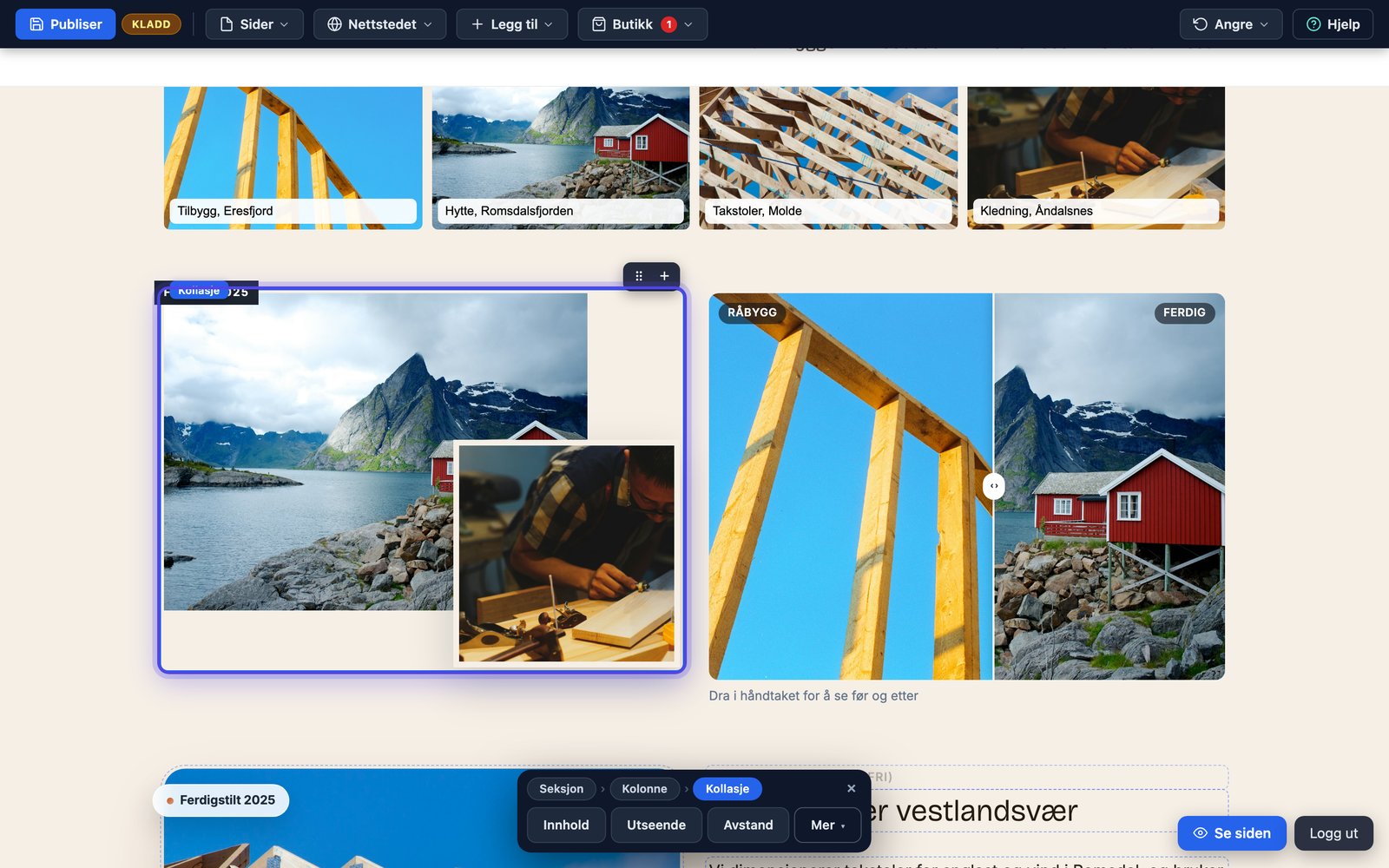
Resultatet: helhet og detalj i samme blikk, med rammen som får det lille bildet til å se utklipt ut.
Utseende og avstand
Bredde og hjørner på hele kollasjen ligger under Utseende, luft rundt under Avstand; se de fire verbene. Utsnittet i hvert bilde styrer du i bildevelgeren.
Tips for godt resultat
La de to bildene fortelle ulike ting i samme stemning: et oversiktsbilde og en nærbilde-detalj, ikke to versjoner av det samme. Sjekk rammen mot bakgrunnen etter at du har endret seksjonens farge; en hvit ramme på et grått bånd avslører trikset. Og bruk kollasjen ett sted per side; den er en aksent, ikke et system.
Sist oppdatert 9. september 2026