Først: logg inn i editoren med redigeringslenken du har fått fra oss – slik logger du inn (og der kan du få lenken tilsendt på nytt).
Et galleri er en egen innholdstype: klikk på et element der galleriet skal stå, trykk Mer i kontekstlinja og deretter «Nytt element etter». Velgeren «Legg til innhold» åpner seg – Galleri står under Grunnleggende, og du kan også bare søke «galleri» øverst. Så åpner du galleriets Innhold-dialog og fyller på med bilder – egne opplastinger eller bilder fra sidens bibliotek.
Sett inn galleriet
Mer → «Nytt element etter» åpner velgeren. Er en hel seksjon valgt, kan du også trykke «+ Nytt element» som vises midt oppe i seksjonen.
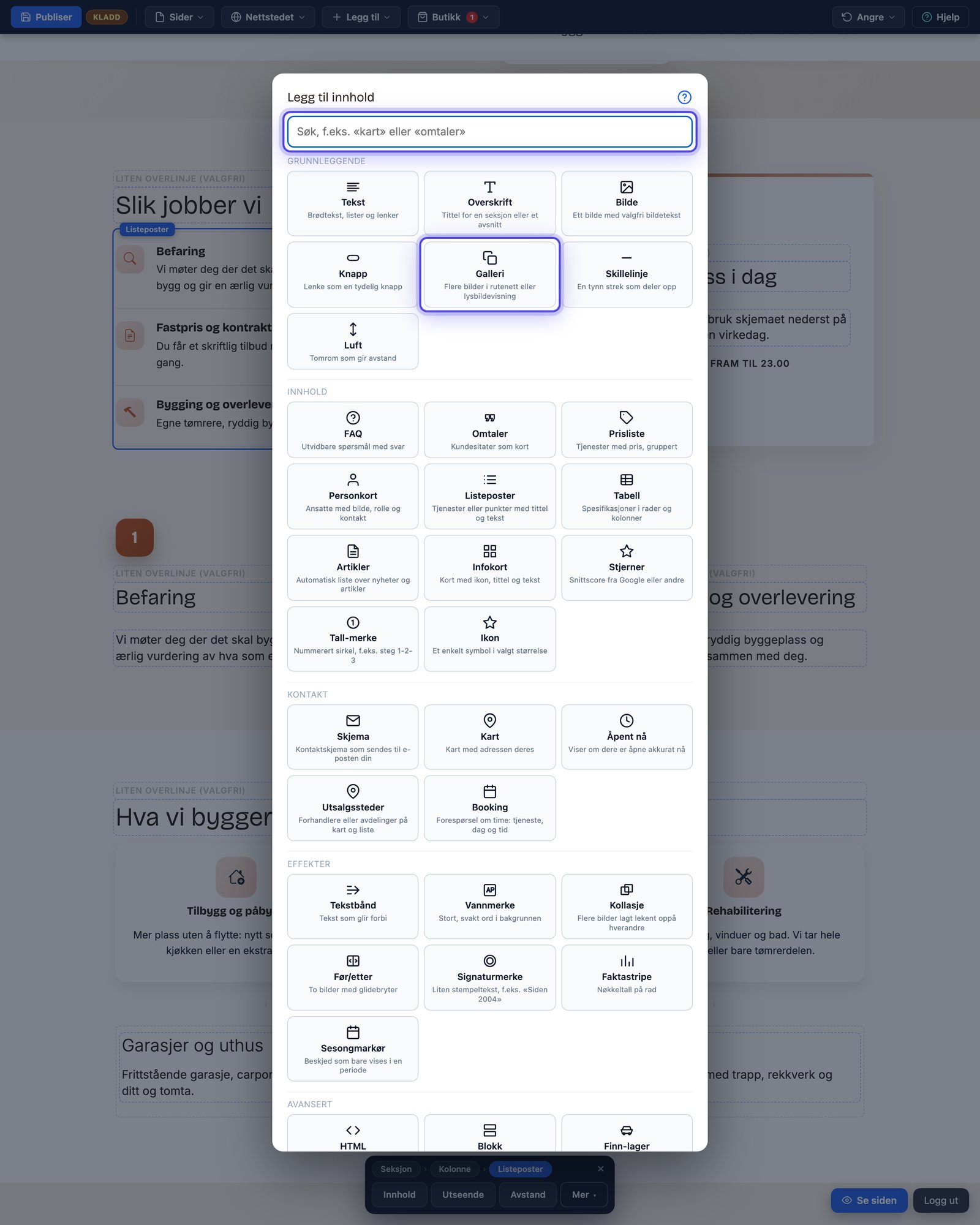
«Legg til innhold»: søk, eller finn Galleri under Grunnleggende.
Legg til bilder og velg visning
«Legg til bilde» for hvert bilde. Hver rad har dra-håndtak for rekkefølgen, bildetekst, bildebeskrivelse og en valgfri lenke. Under bildelisten velger du visning: rutenett eller rullerende.
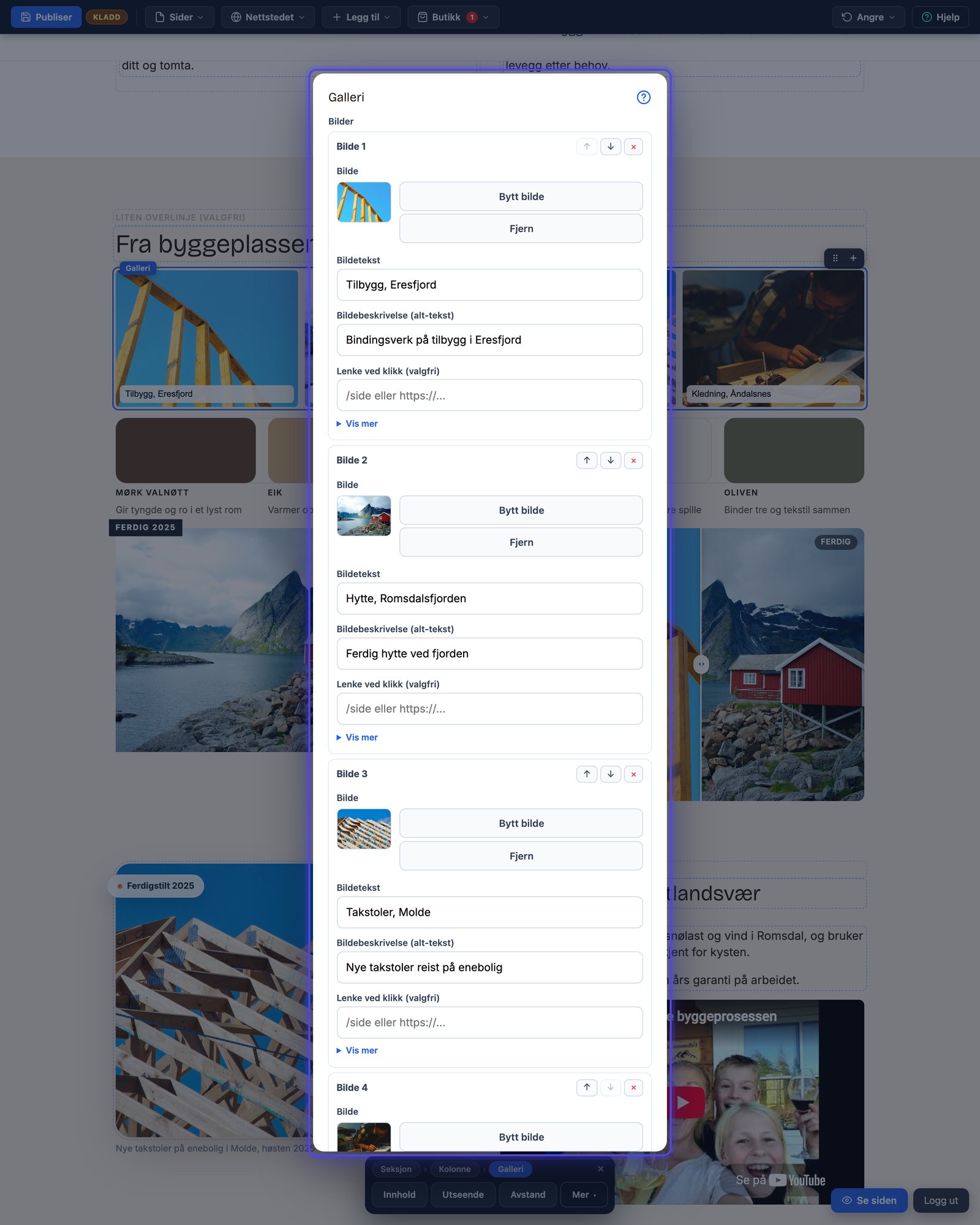
Innhold-dialogen: bildene som rader, visning og lysboks. Antall i bredden og format ligger under «Flere valg».
Publiser
Trykk Lagre i dialogen og Publiser øverst til venstre – og sjekk gjerne mobilvisningen, der rutenettet automatisk blir smalere.
Rutenett eller rullerende?
Rutenett viser alle bildene samtidig – riktig når mengden er poenget (referanseprosjekter, retter, rom). Rullerende viser ett bilde om gangen og bytter automatisk – riktig når hvert bilde fortjener full oppmerksomhet, eller når plassen er trang; feltet «Sekunder per bilde» dukker opp når du velger det. Under Flere valg styrer du antall bilder i bredden (tre–fire er det vanligste) og bildeformat. Med et fast format, for eksempel kvadratisk eller 4:3, blir alle rutene like store – det er det som gir det ryddige, proffe uttrykket. Har du satt format eller antall, vises valgene øverst i dialogen neste gang.
Innholdet i galleriet
| Innstilling | Hva den gjør | Standard |
|---|---|---|
| Bilder | – |
Innstillingene for visning
| Innstilling | Hva den gjør | Standard |
|---|---|---|
| Visning | Valg: Rutenett (alle samtidig), Rutenett (alle samtidig), Rullerende (ett bilde om gangen). | grid |
| Avrunding av hjørner | Tom = 6 px. | – |
| Tid per bilde (rullerende) | 5000 2000–20000 ms |
| Innstilling | Hva den gjør | Standard |
|---|---|---|
| Antall bilder i bredden | Tom = automatisk etter antall bilder. | – |
| Bildeformat | «1/1» kvadrat, «4/3», «16/9», «3/4» stående … Tom = naturlig format. | – |
| Avstand mellom bildene | 10 0–80 px | |
| Filterknapper etter kategori | Viser én knapp per kategori over galleriet, «Alle» først. Krever kategori på bildene. Gjelder rutenett, ikke rullerende. | Av |
| Tekst på «vis alle»-knappen | Alle |
Ved klikk
| Innstilling | Hva den gjør | Standard |
|---|---|---|
| Vis bildet stort ved klikk | På |
Bildetekster, utsnitt og full størrelse
Hvert bilde i dialogen har sitt eget bildetekst-felt («Bad i Molde, 2025») – korte tekster her gjør galleriet mer troverdig og hjelper Google å forstå bildene. Utsnittet per bilde velger du rett på siden: pek på et bilde i galleriet i redigeringsmodus, så dukker en blyant opp som åpner utsnitt-verktøyet for akkurat den ruten, sammen med piler for å flytte bildet fram eller tilbake i rekkefølgen. Og besøkende kan klikke bildene opp i full størrelse i en lysboks – avkrysningen «Vis bildet stort ved klikk» står på fra start.
Vil du ha små etiketter oppå enkeltbilder – «Nyhet», «Åpent i dag»? Se merkelapper på bildet. Og skal galleriet ha en bakgrunn eller skjules på mobil, ligger det under Utseende i kontekstlinja, som for alle andre elementer.
Sist oppdatert 9. september 2026