Først: logg inn i editoren med redigeringslenken du har fått fra oss – slik logger du inn (og der kan du få lenken tilsendt på nytt).
Sammenligningen er en matrise: alternativene står som kolonner, spørsmålene som rader, og leseren følger én rad bortover for å se forskjellen. Den er riktig valg når kunden skal velge ett av to til fire alternativer: pakker, abonnement, selge selv eller via dere. Skal du vise tekniske data for flere produkter, er tabellen friere; skal du bare liste priser, bruk prislista.
Slik legger du den til
Klikk et element der matrisen skal stå, velg Mer → Nytt element etter og finn Sammenligning under Avansert i paletten. Den trenger bredde: gi den en egen seksjon i full bredde med + Legg til → Seksjon og en overskrift som stiller spørsmålet kunden har.
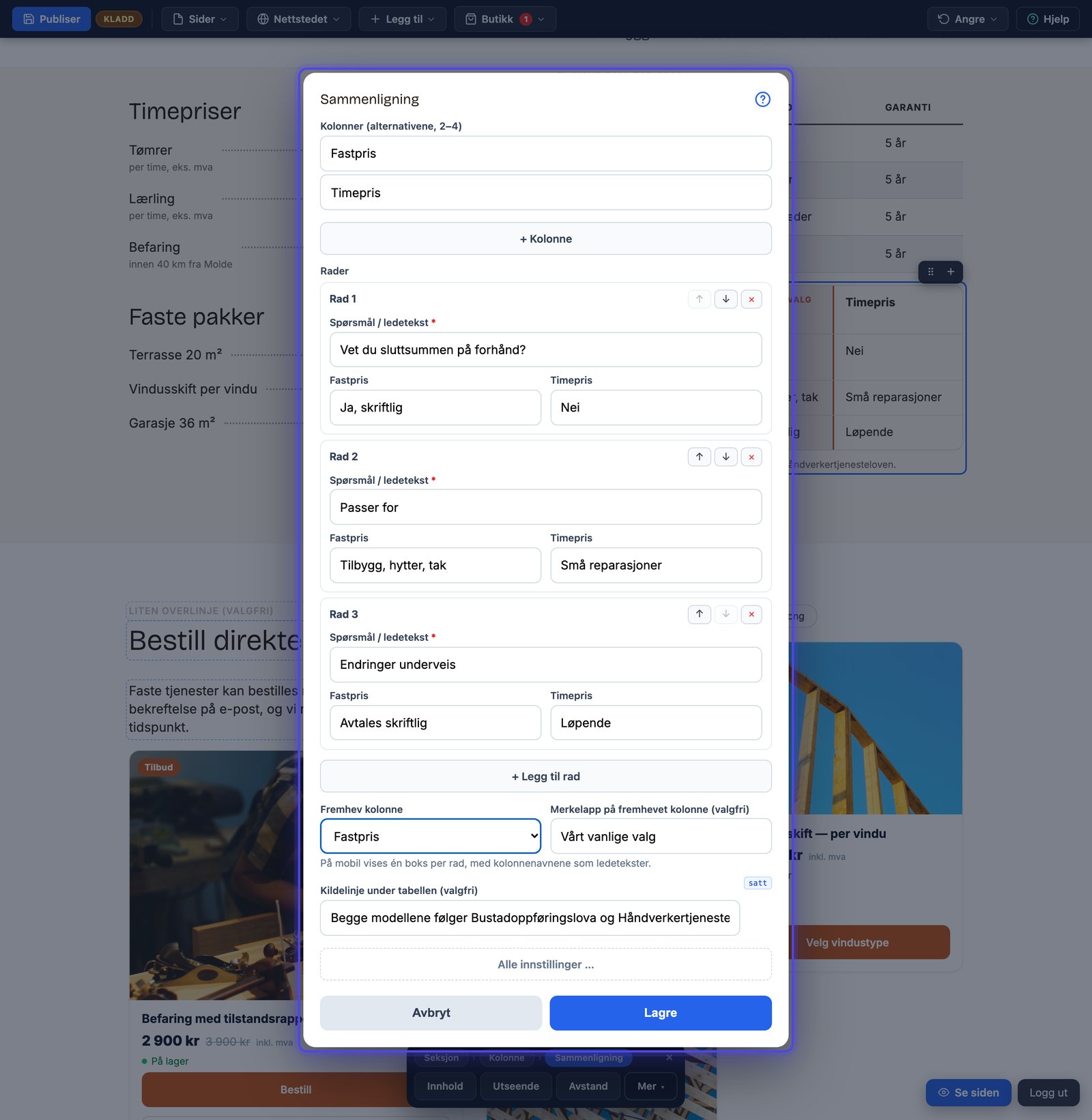
Innhold-dialogen: alternativene som kolonner, spørsmålene som rader, og hvilken kolonne som fremheves.
Innhold-dialogen steg for steg
Klikk på elementet og velg Innhold. Øverst navngir du kolonnene, ett alternativ per felt, «+ Kolonne» opp til fire. Så kommer radene: hver rad har et spørsmål eller en ledetekst («Hva koster det?», «Hvem står som selger?») og ett svarfelt per kolonne. Korte svar vinner: «Du», «Vi», «Inkludert», «2 uker». Maks tjue rader; åtte til tolv er passe.
Nederst velger du fremhevet kolonne (eller ingen) og merkelappen som står over den. Merkelappen skal beskrive, ikke påstå: «Vårt tilbud» eller «Kommisjon hos oss» er riktig; «Mest valgt» bare hvis du kan dokumentere det. Under Flere valg kan du legge en kildelinje under tabellen, som er god skikk når tallene kommer fra andre. Se Enkel, Flere valg og Alle innstillinger.
Innstillingene under Innhold
| Innstilling | Hva den gjør | Standard |
|---|---|---|
| Kolonner (alternativene, 2–4) | – | |
| Rader | Maks 20. | – |
| Merkelapp på fremhevet kolonne | En beskrivelse som «Vårt tilbud» – aldri en påstand du ikke kan dokumentere. | – |
| Innstilling | Hva den gjør | Standard |
|---|---|---|
| Kildelinje under tabellen | – |
Fremhevet kolonne
| Innstilling | Hva den gjør | Standard |
|---|---|---|
| Fremhevet kolonne | Kolonnens nummer (1 = første). 0 = ingen. | 0 0–4 |
Slik ser det ut på siden
På PC vises matrisen som en tabell med den fremhevede kolonnen i aksentfargen og merkelappen over. På mobil skjer det som skiller modulen fra en vanlig tabell: hver rad blir en egen boks med spørsmålet som overskrift og kolonnenavnene som ledetekster foran svarene. Sammenligningen overlever altså stablingen; leseren mister aldri hvilket svar som hører til hvilket alternativ.
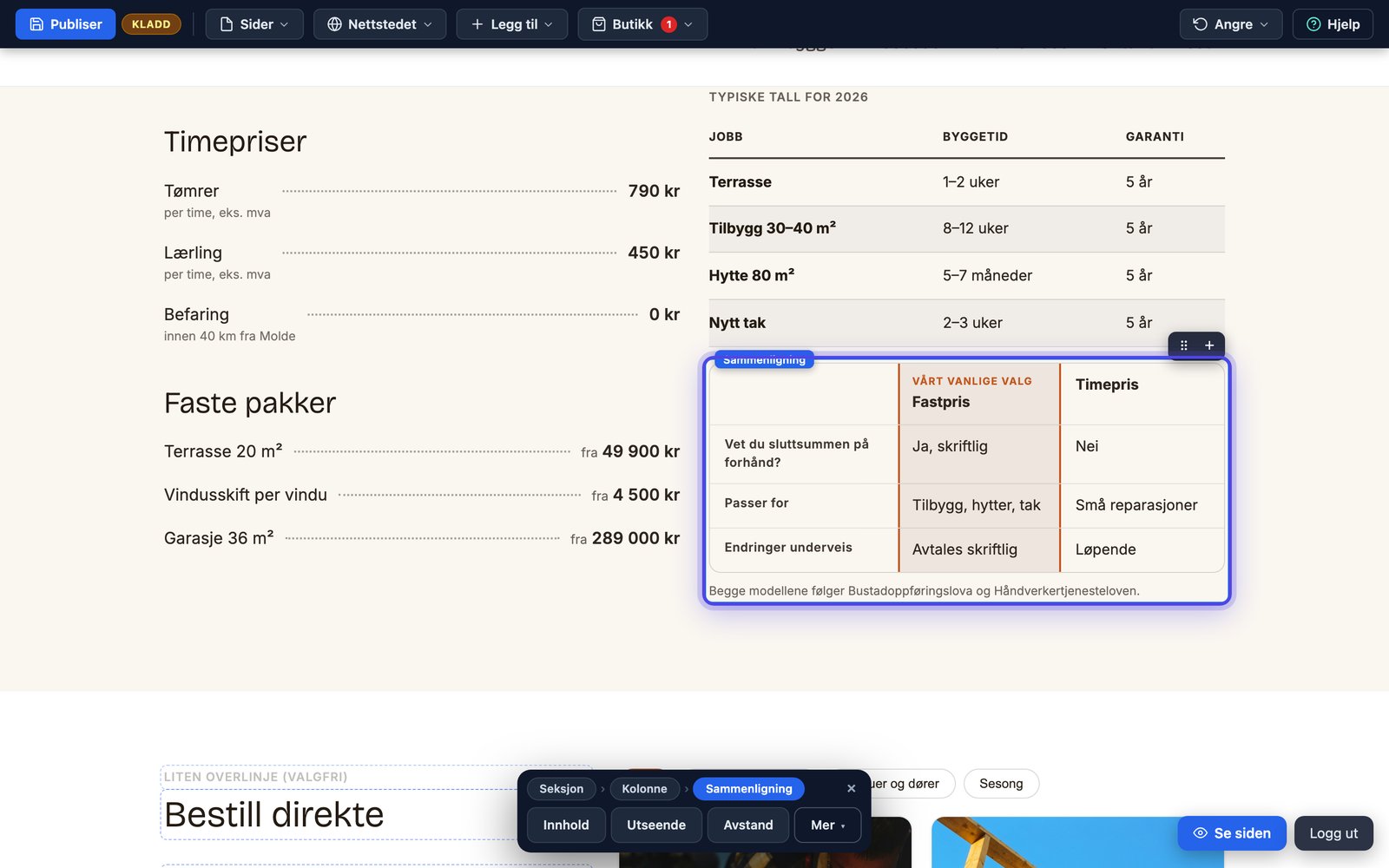
Resultatet: ett spørsmål per rad, lest på tvers, med ditt alternativ løftet fram.
Utseende og avstand
Bakgrunn, hjørner og luft rundt hele matrisen ligger under Utseende og Avstand; se de fire verbene. Fargene i selve matrisen følger nettstedet.
Tips for godt resultat
Skriv radene som spørsmål kunden stiller, ikke som egenskaper dere er stolte av. Fyll din egen kolonne med målbare ting; en tom eller vag kolonne mot en konkret konkurrent gjør konkurrentens jobb. Hold svarene like korte i alle kolonner. Og ta med det som taler mot deg der det er sant; det gjør resten troverdig.
Sist oppdatert 9. september 2026