Først: logg inn i editoren med redigeringslenken du har fått fra oss – slik logger du inn (og der kan du få lenken tilsendt på nytt).
Utsalgssteder er riktig valg når du har fem eller flere steder kunden skal velge mellom: forhandlere, avdelinger, henteplasser, servicepunkter. Har du én adresse, er kartet nok; har du to eller tre, er infokort med adresse ryddigere. Kartet er nøkkelfritt og krever ingen konto.
Slik legger du den til
Klikk et element der oversikten skal stå, velg Mer → Nytt element etter og finn Utsalgssteder under Kontakt i paletten. Modulen legger selv kartet og lista side om side, så gi den en egen seksjon i full bredde med + Legg til → Seksjon.
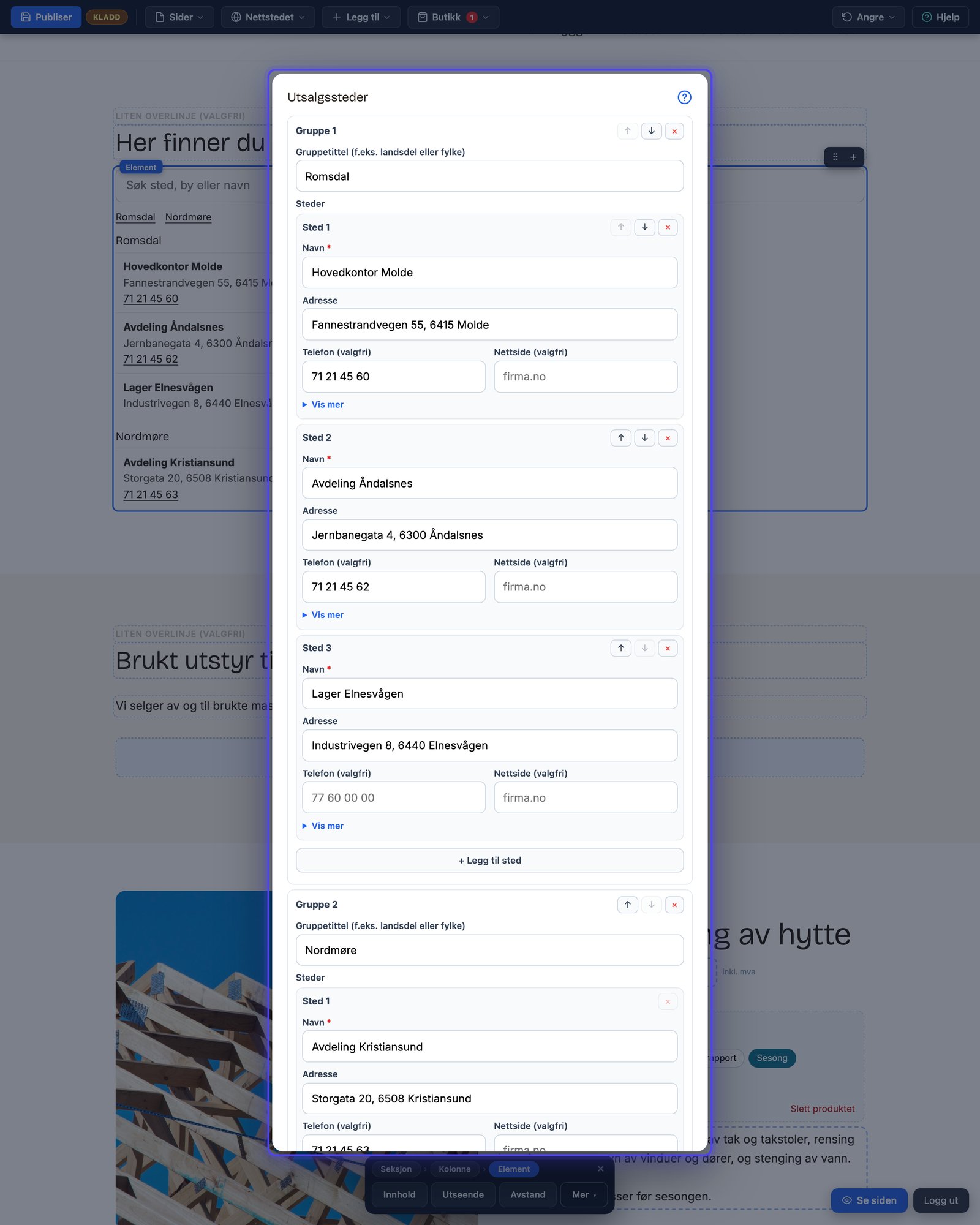
Innhold-dialogen: grupper med steder, så visning og søkefelt. Hurtiglenker og land vises her fordi de er satt.
Innhold-dialogen steg for steg
Klikk på elementet og velg Innhold. Oversikten er bygget av grupper, hver med en tittel som «Nord-Norge» eller «Vestland», og steder inni: navn (påkrevd), adresse, telefon og nettside. Under Vis mer på hvert sted ligger bredde- og lengdegrad. Uten koordinater vises stedet bare i lista; med koordinater får det markør på kartet. Koordinatene finner du ved å høyreklikke på stedet i et karttjeneste og kopiere tallene. «+ Legg til sted» og «+ Legg til gruppe» bygger videre.
Under gruppene velger du visning, kart og liste eller bare liste, og om det skal være et søkefelt som filtrerer lista og kartet samtidig. Under Flere valg ligger hurtiglenker øverst, én per gruppe, som vises når du har flere grupper; landet telefonnumrene skal få landkode fra; en grense som holder steder langt nord utenfor startutsnittet på kartet, så ett sted i Finnmark ikke zoomer ut hele landet; og «Lim inn mange», der du limer inn steder fra et regneark, ett per linje med semikolon mellom feltene, og får dem som en ny gruppe. Se Enkel, Flere valg og Alle innstillinger.
Innstillingene under Innhold
| Innstilling | Hva den gjør | Standard |
|---|---|---|
| Grupper med steder | F.eks. én gruppe per landsdel. | – |
Visning, søk og hurtiglenker
| Innstilling | Hva den gjør | Standard |
|---|---|---|
| Visning | Valg: Kart og liste, Kart og liste, Bare liste. | kart+liste |
| Søkefelt som filtrerer lista og kartet | På |
| Innstilling | Hva den gjør | Standard |
|---|---|---|
| Hurtiglenker til gruppene øverst | På |
Land og kartutsnitt
| Innstilling | Hva den gjør | Standard |
|---|---|---|
| Land (for telefonnumre) | NO | |
| Kartutsnitt: hold steder nord for denne breddegraden utenfor | Stedene finnes fortsatt, men kartet starter ikke zoomet ut for å vise dem. | – |
Slik virker det på siden
Lista står ved siden av kartet, som følger med når man skroller. Klikk på et sted i lista zoomer kartet dit; søk i feltet filtrerer både lista og markørene. Telefonnumre blir lenker som ringer, med landkode så de virker fra utlandet, og lange nettadresser forkortes i visningen. På mobil legger kartet seg over lista.
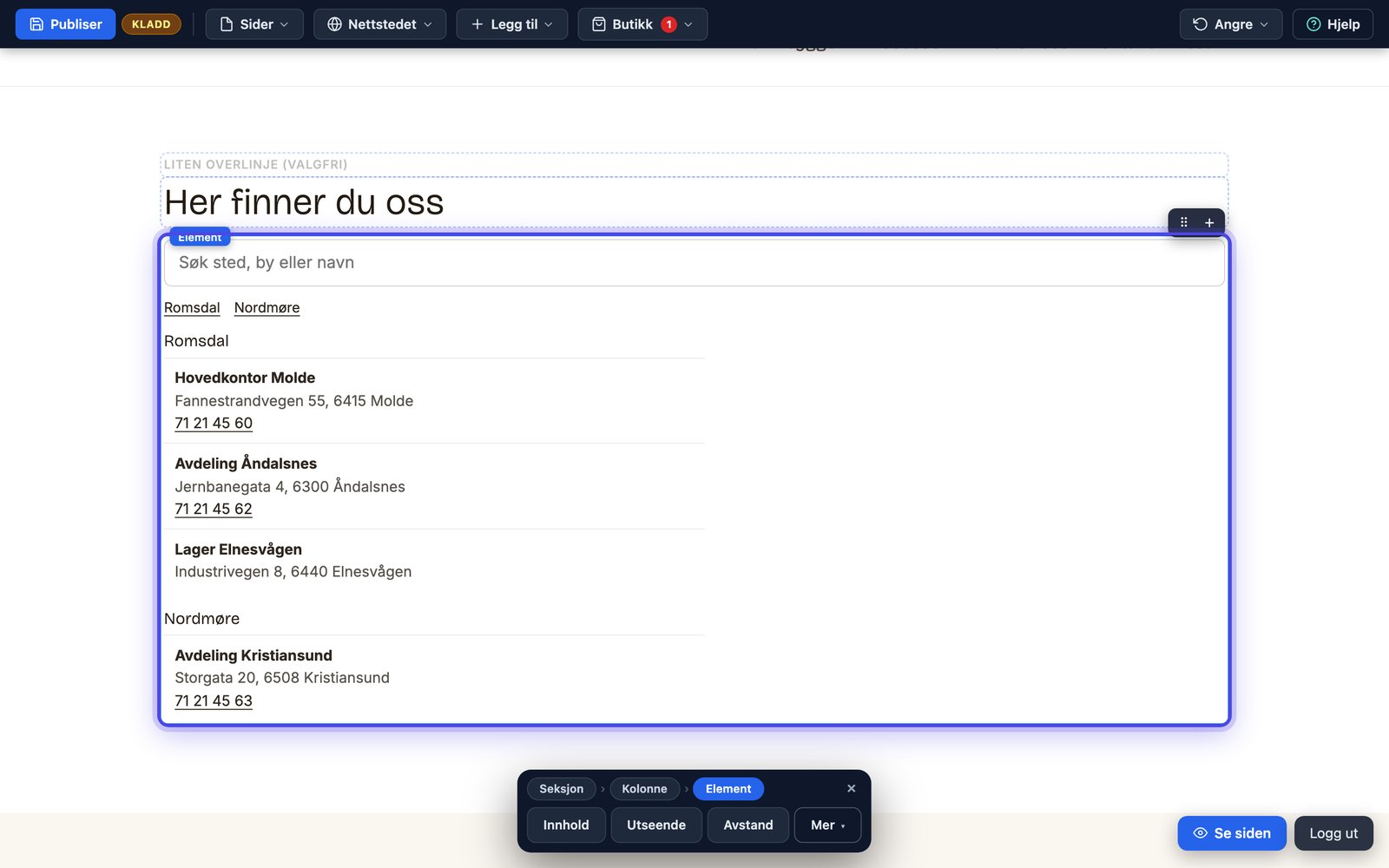
Resultatet: søk, klikk, ring. Kunden finner sitt sted på sekunder.
Utseende og avstand
Bakgrunn og luft rundt hele modulen ligger under Utseende og Avstand; se de fire verbene.
Tips for godt resultat
Gruppér slik kunden leter: etter landsdel eller fylke, ikke etter distriktssjef. Sjekk nettsidelenkene når du legger dem inn; døde lenker til forhandlere er vanligere enn man tror. Legg inn koordinater på alle steder; ett sted uten markør ser ut som en glipp. Og gå gjennom lista to ganger i året.
Sist oppdatert 9. september 2026