Først: logg inn i editoren med redigeringslenken du har fått fra oss – slik logger du inn (og der kan du få lenken tilsendt på nytt).
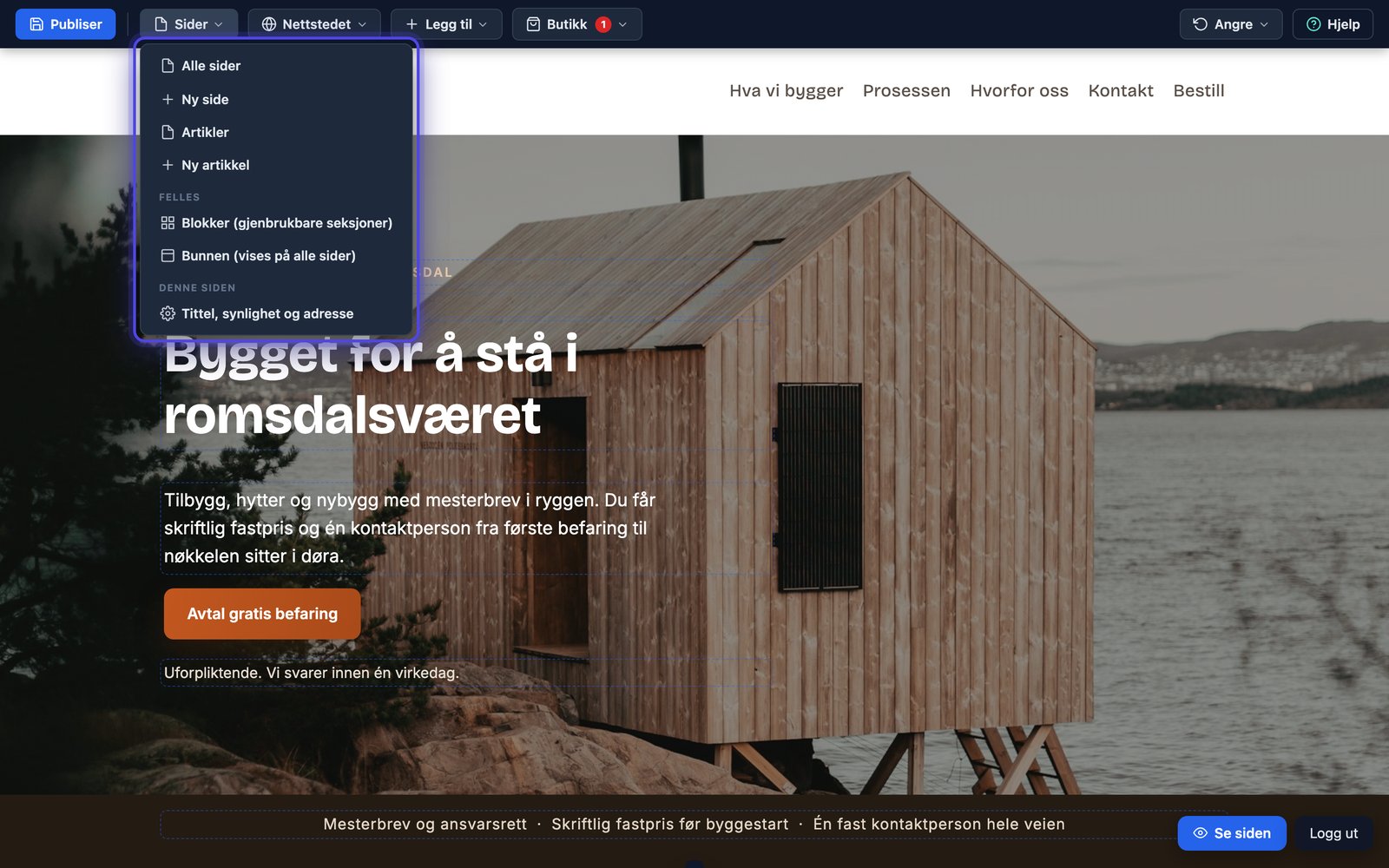
Sider → Alle sider viser hele nettstedet som en liste: pilene endrer rekkefølgen, dupliser-knappen kopierer en side (perfekt når en ny tjenesteside skal ligne en eksisterende), og slett ber om bekreftelse før noe forsvinner. Sider → Ny side oppretter en blank side som automatisk legges i menyen. I samme nedtrekk finner du artiklene, de gjenbrukbare blokkene og bunnen.
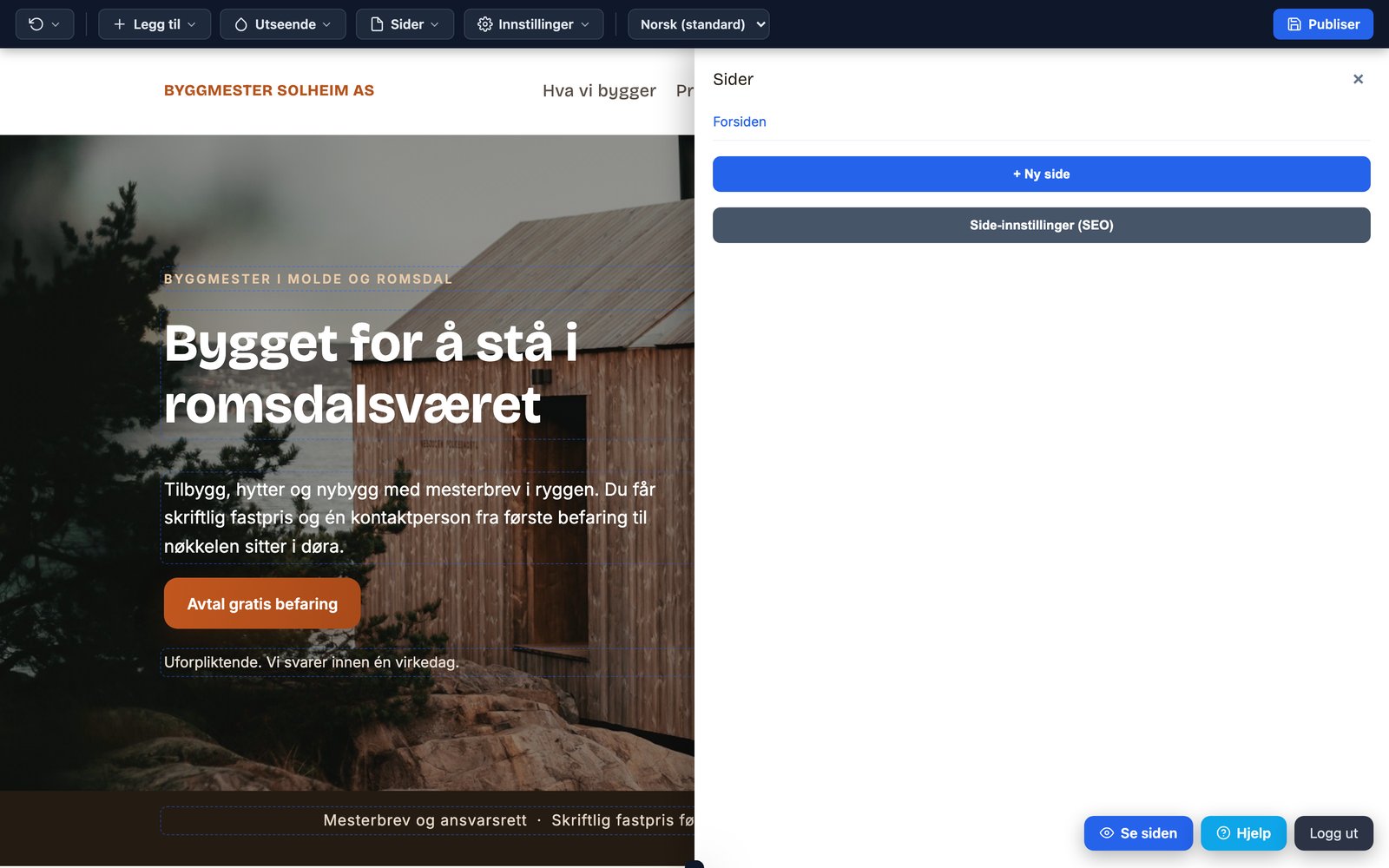
Alle sider: rekkefølge med pilene, dupliser og slett per rad, ny side nederst.
Denne siden: tittel, synlighet og adresse
Nederst i Sider-menyen ligger Tittel, synlighet og adresse for siden du står på. Der bytter du sidetittel, skriver den korte beskrivelsen Google viser, velger om siden skal være synlig i søk, og setter Publisering til Kladd eller Publisert. Statusmerket ved Publiser-knappen viser det samme, og et klikk på merket åpner dialogen. Kladd er nyttig når en side skal bygges i ro før den vises. Det Google-vendte er forklart i sidetittel og beskrivelse.
Menyen: navigasjonen besøkende ser
Nettstedet → Menyen styrer menypunktene som rader: tekst i menyen og hvor punktet går. Teksten kan være kortere enn sidetittelen («Om oss» i stedet for «Om Byggmester Solheim»). Pilene flytter, dobbeltpilen rykker punktet inn som undermeny, og «+ Legg til menypunkt» lager et nytt. Øverst i samme dialog velger du menyfont og menytekst-størrelse. Hold menyen til fem–seks punkter; alt annet kan bo i bunnen eller lenkes fra innholdet.
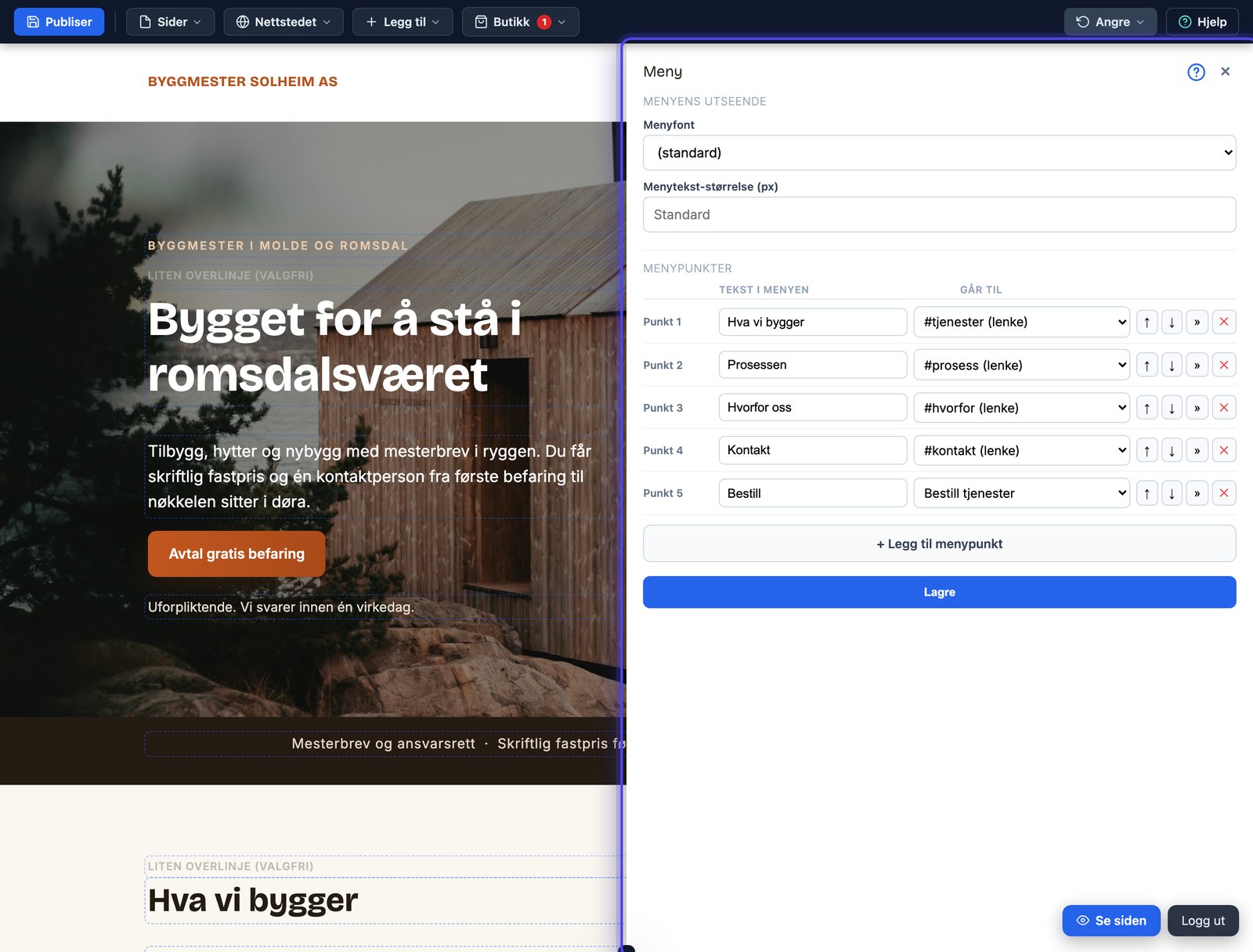
Menyen: hvert punkt er en rad med tekst og mål, pluss piler for rekkefølge og innrykk.
Handlingsknappen i menyen («Bestill time») og telefonnummeret ved siden av den finner du via Alle innstillinger for nettstedet nederst i en av Nettstedet-dialogene, under gruppen Meny. Der ligger også infostripen over menyen og glasseffekten.
Innstillingene for menyen
| Innstilling | Hva den gjør | Standard |
|---|---|---|
| Menyknappen går til | /side, #anker, tel:… eller https://… | – |
| Tekst på menyknappen | Knappestylet handling i menyen, f.eks. «Bestill time». | – |
| Telefonnummer i menyen | Klikkbart nummer ved siden av menyknappen (kun PC). | – |
| Innstilling | Hva den gjør | Standard |
|---|---|---|
| Brødsmulesti på undersider | Vises på sider med nestede adresser (f.eks. hjelp/priser). | Av |
| Markering av aktiv side | Valg: Kun farge, Understrek. | – |
| Kortere knappetekst på mobil | F.eks. «Ring» i stedet for «Ring 400 42 320». | – |
| Menyknappen synlig utenfor mobilmenyen | Legger knappen ved siden av menyikonet på små skjermer. | Av |
| Glasseffekt på menylinjen | Uskarp bakgrunn bak menylinjen. Bruk sammen med en gjennomsiktig menyfarge. | Av |
| Menylinjen oppå toppbildet | Toppbildet trekkes opp bak menylinjen. | Av |
| Luft over og under menylinjen | 32 px | |
| Visningstekst for telefonnummeret | Tom = nummeret selv. | – |
| Sosiale profiler i menyen | Runde ikoner i menyraden (kun PC, maks 5). | – |
| Infostripe over menyen | Adresse, åpningstider, telefon – alltid synlig (maks 5 punkter). | – |
| Innstilling | Hva den gjør | Standard |
|---|---|---|
| Tykkelse på understreken | 1–6. Gjelder når aktiv side markeres med understrek. | 2 px |
| Krymp menylinjen ved rulling | Menylinjen starter romslig og komprimeres etter litt rulling. | – |
Sider som ikke skal i menyen
Kampanjesider, takkesider og artikler trenger ikke menyplass; slett bare menypunktet, siden lever videre og nås via lenker og knapper. Innholdet på hver side bygger du med seksjoner via «+ Legg til» i topplinja.
Sist oppdatert 9. september 2026