Først: logg inn i editoren med redigeringslenken du har fått fra oss – slik logger du inn (og der kan du få lenken tilsendt på nytt).
Panelet finnes bare på toppbilder – seksjonen du legger til med + Legg til → Toppbilde, eller den som allerede ligger øverst på siden. Velg seksjonen, trykk Utseende og pass på at typen er Bilde. Rett under bildet og mørkleggingen ligger en lukket gruppe, «Mobil, rullering, to bilder og tekstpanel»; åpne den og bla til «Tekstpanel i banneret». Ett kryss skrur panelet på, og feltene under dukker opp: farge, bredde, hjørner, skygge, glasseffekt, plassering og mobil.
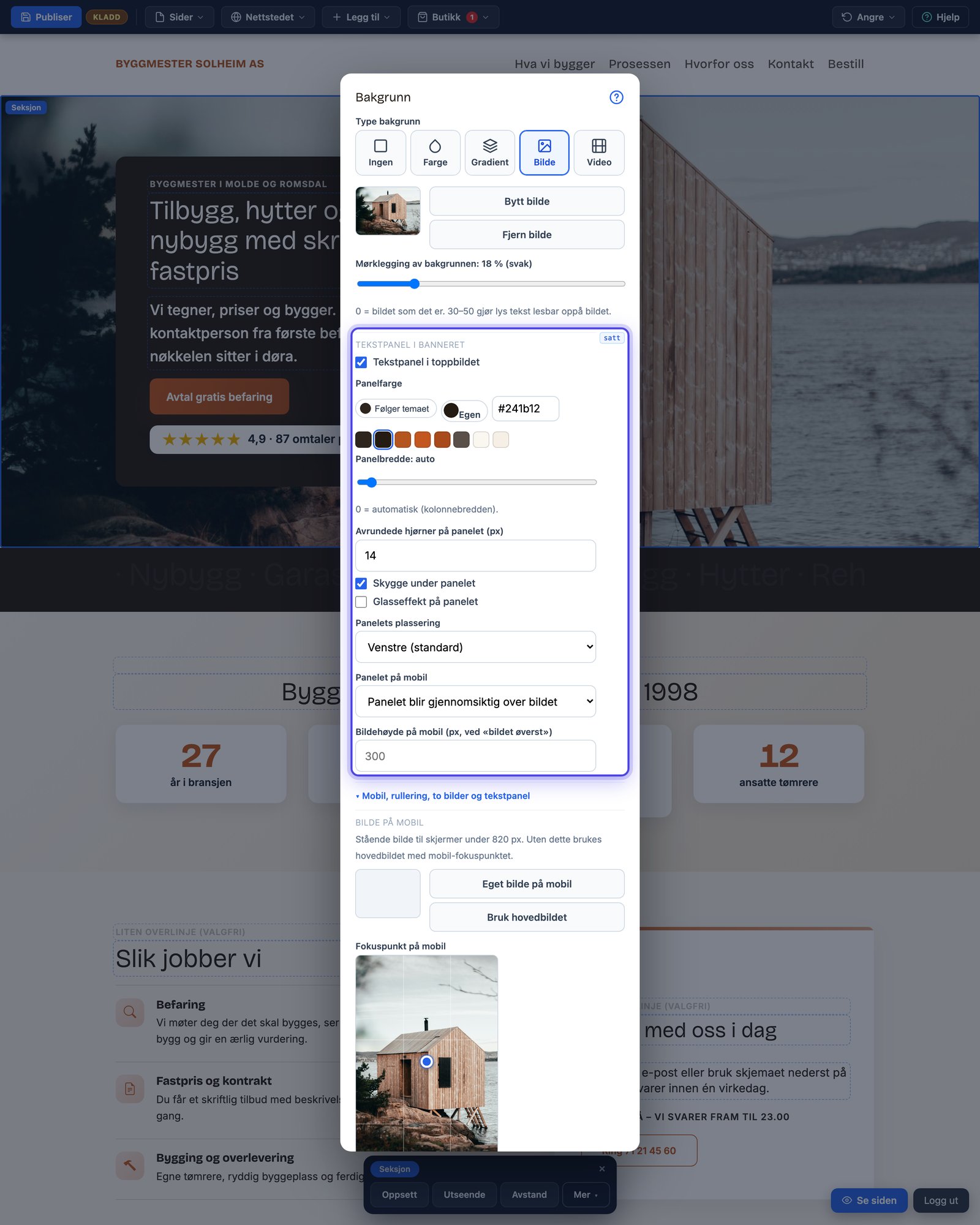
Tekstpanelet: ett kryss, så farge, bredde og plassering. Fargevelgeren er den samme som overalt ellers.
Når trenger du et panel?
Når fotoet er urolig – mange detaljer, både lyse og mørke partier – blir teksten uleselig uansett hvor mye du mørklegger, og mørklegger du nok, forsvinner fotoet. Panelet skiller de to: teksten får en rolig flate, bildet får være bilde. Det er også riktig valg når motivet har ansikter: legg panelet til venstre eller høyre, så står personen fri i den andre halvdelen. Er fotoet rolig og jevnt, holder det med vanlig mørklegging fra bakgrunns-dialogen.
Farge, glass og bredde
Panelfarge velges som alle farger i editoren: «Følger temaet» gir seksjonens egen bakgrunnsfarge, en palettfarge henger sammen med resten av siden, og «Egen» gir et hex-felt. Velg en mørk palettfarge med lys tekst, eller hvitt med mørk tekst – panelet er et sted for kontrast. Glasseffekt gjør panelet gjennomskinnelig med uskarp bakgrunn; det er det mest moderne uttrykket, og virker best på fotografier med dybde. Panelbredde er prosent av seksjonen; 0 betyr automatisk, altså kolonnebredden. Rundt 40–50 prosent gir teksten rom uten å dekke bildet. Skygge er på fra start, og hjørnene følger sidens former.
Innstillingene for tekstpanelet
| Innstilling | Hva den gjør | Standard |
|---|---|---|
| Tekstpanel i toppbildet | Teksten legges i et farget panel oppå bildet. | Av |
| Panelfarge | Uten verdi brukes seksjonens bakgrunnsfarge. | – |
| Innstilling | Hva den gjør | Standard |
|---|---|---|
| Glasseffekt på panelet | Panelet blir gjennomskinnelig med uskarp bakgrunn. | Av |
| Panelets plassering | Gjelder på store skjermer. Valg: Venstre, Høyre, Nederst, Nederst til venstre, Nederst til høyre. | – |
| Avrundede hjørner på panelet | – | |
| Skygge under panelet | «none» fjerner skyggen. Ellers en CSS-skygge, f.eks. 0 10px 30px rgba(0,0,0,.3). | – |
| Panelbredde | 10–96 prosent av seksjonsbredden. Tom = kolonnebredden. | – |
| Innstilling | Hva den gjør | Standard |
|---|---|---|
| Tittelstørrelse i panelet | CSS-verdi, f.eks. clamp(2.1rem,4.4vw,3.5rem). | – |
| Størrelse på H2 i toppbildet | CSS-verdi. Gjelder alle toppbilder, også uten panel. | – |
| Størrelse på H3 i toppbildet | CSS-verdi. Gjelder alle toppbilder, også uten panel. | – |
| Hjørner på panelet enkeltvis | Fire verdier i CSS-rekkefølge (topp-venstre topp-høyre bunn-høyre bunn-venstre), f.eks. «0 12px 0 0». Vinner over vanlig avrunding. | – |
Plassering på store skjermer, og på mobil
Plassering på store skjermer har fem valg: venstre (standard), høyre, nederst, nederst til venstre og nederst til høyre. Nederst-variantene er fine når fotoet har motivet øverst – en bygning, en himmel. På telefonen er flaten smal, og der velger Panelet på mobil: panelet kan bli gjennomsiktig over bildet (standard), beholdes som panel, eller «Bildet øverst, panelet under» – bildet vises i en gitt høyde, og panelet legger seg under som en vanlig flate. Det siste er det tryggeste for ansikter og for lange overskrifter. Alt om mobilvisning av seksjoner står i seksjon på mobil.
Størrelser på titlene
Panelet gjør overskriften stor, og av og til for stor. Under Mer → Alle innstillinger → Hero-panel ligger tittelstørrelsen i panelet og størrelsene på H2 og H3 i toppbildet som tekniske felt. De fleste trenger dem aldri; kort ned overskriften først, det er nesten alltid bedre. Hvordan du ellers styrer tekstfarge og størrelse i teksten selv, står i tekst-kategorien. Og vil du ha en enda større, redaksjonell tittel uten panel, er «Ekstra stor tittel» under Flere valg → Effekter i samme dialog.
Sist oppdatert 9. september 2026