Først: logg inn i editoren med redigeringslenken du har fått fra oss – slik logger du inn (og der kan du få lenken tilsendt på nytt).
Skillet mellom mobil og PC går ved 820 piksler skjermbredde. Under det stables kolonnene under hverandre, bakgrunnsbilder beskjæres til et høyt, smalt utsnitt, og tekst og knapper fyller bredden. Det gir et fornuftig resultat uten at du gjør noe – men et liggende foto av et team blir ofte til «to halve ansikter» på mobil. Derfor har seksjoner med bilde en egen gruppe for mobil i Utseende-dialogen: åpne «Mobil, rullering, to bilder og tekstpanel», så ligger Bilde på mobil øverst.
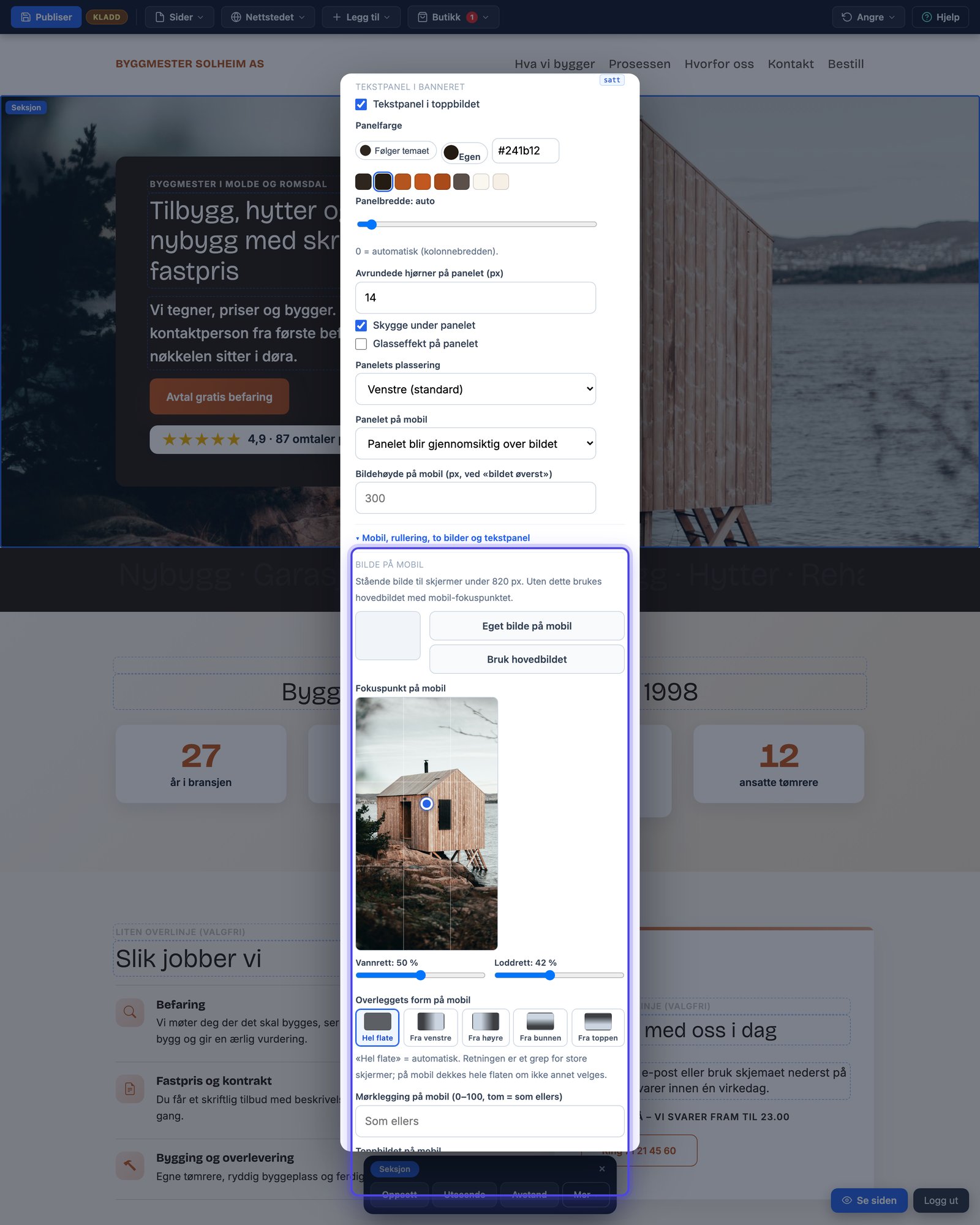
Mobilvalgene for et bakgrunnsbilde: eget stående bilde, eller bare et annet fokuspunkt i det du har.
Eget bilde, eller bare et annet fokuspunkt
Det enkleste grepet er fokuspunktet på mobil: miniatyren er stående (9:16), og du klikker der motivet skal være synlig. Det holder i ni av ti tilfeller. Har du et stående foto som passer bedre – et portrett, en detalj – trykker du «Eget bilde på mobil», så brukes det i stedet for hovedbildet under 820 piksler. «Bruk hovedbildet» tar deg tilbake. Mørklegging og overleggets form kan også få egne mobilverdier; tomt felt betyr «som på PC». For et toppbilde finnes i tillegg valget «Bildet øverst, teksten under»: fotoet vises i sin egen høyde, og teksten står på ren flate under – best når bildet har ansikter, og standard når toppbildet har et tekstpanel med «Bildet øverst, panelet under».
Seksjonens mobilinnstillinger
| Innstilling | Hva den gjør | Standard |
|---|---|---|
| Eget bakgrunnsbilde på mobil | Stående bilde til skjermer under 820 px. Uten dette brukes hovedbildet med mobil-fokuspunktet. | – |
| Fokuspunkt vannrett på mobil | Uten verdi brukes samme som på PC. | – |
| Fokuspunkt loddrett på mobil | Uten verdi brukes samme som på PC. | – |
| Toppbildet på mobil | «Bildet øverst» er best når bildet har ansikter – teksten står på ren flate under. Valg: Bildet bak teksten, Bildet øverst, teksten under. | – |
| Panelet på mobil | «Bildet øverst» holder ansikter fri for overlegg på små skjermer. Valg: Gjennomsiktig over bildet, Gjennomsiktig over bildet, Panelet beholdes over bildet, Bildet øverst, panelet under. | – |
| Innstilling | Hva den gjør | Standard |
|---|---|---|
| Bildehøyde på mobil | Gjelder når bildet ligger øverst. 120–560. | 300 px |
| Overleggets form på mobil | Under 820 px. Uten verdi dekkes hele flaten automatisk. Valg: Automatisk (hel flate), Hel flate, Tonet fra venstre, Tonet fra høyre, Tonet fra bunnen, Tonet fra toppen. | – |
| Mørklegging på mobil | Uten verdi brukes samme styrke som på PC. | – |
| Bildets sideforhold på mobil | F.eks. «3/4». Gjelder når bildet ligger øverst; erstatter fast høyde. | – |
Hvilken kolonne kommer først?
På mobil stables kolonnene i rekkefølgen de står på PC: venstre øverst. En seksjon med tekst til venstre og bilde til høyre gir derfor tekst først på telefonen – ofte feil, siden bildet er det som stopper tommelen. Velg kolonnen med bildet (trykk «Kolonne» i brødsmulen), åpne Mer og trykk «Vis først på mobil». Kolonnen flyttes øverst på smale skjermer, og ingenting endres på PC. Menyen viser «Vises først på mobil (skru av)» når valget er på. Mer om fordeling av kolonner i kolonner og bredde.
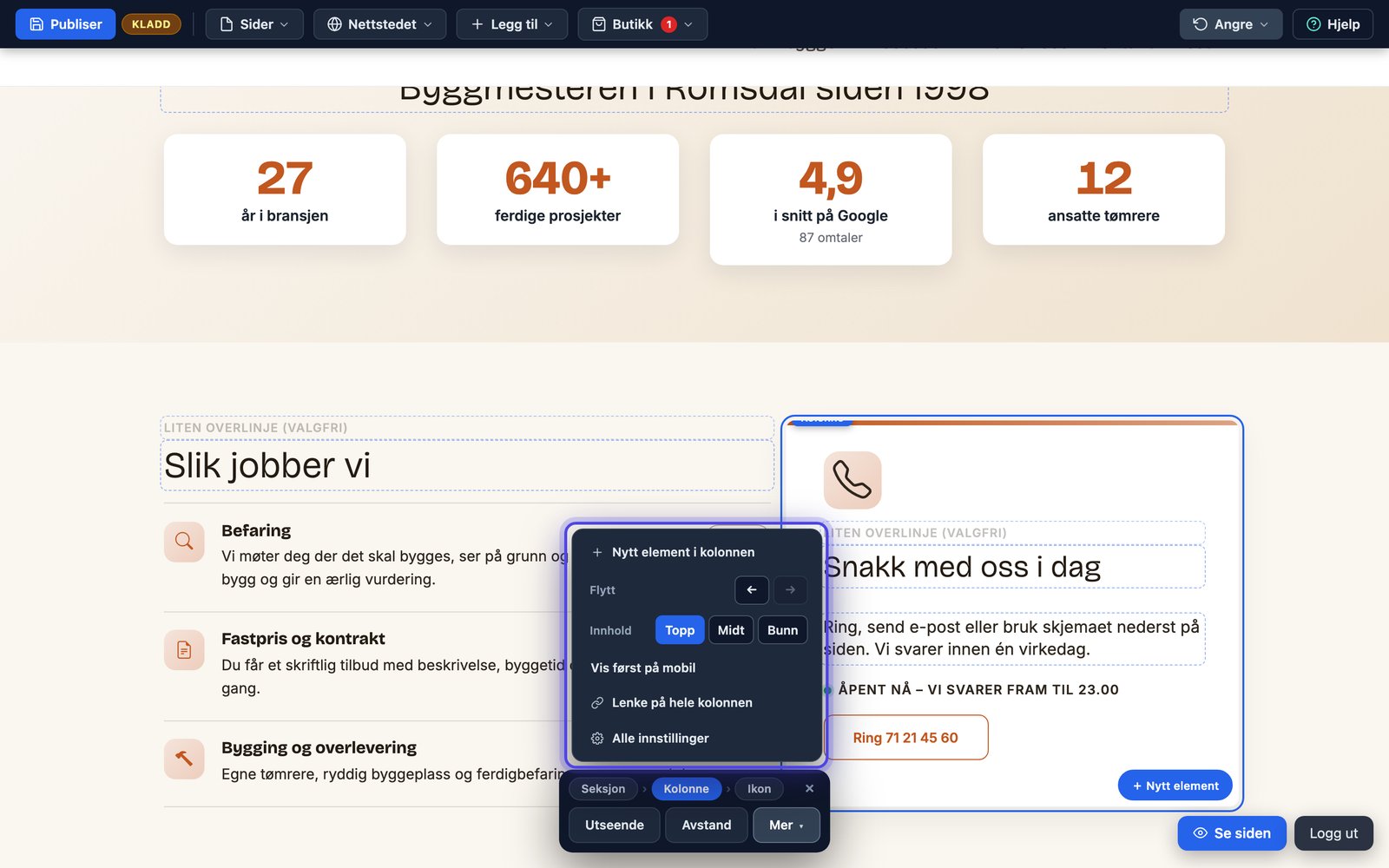
«Vis først på mobil» i kolonnens Mer-meny: bildet før teksten på telefonen, uendret på PC.
Kolonnen på mobil
| Innstilling | Hva den gjør | Standard |
|---|---|---|
| Vis først på mobil | Kolonnen flyttes øverst på smale skjermer, f.eks. bilde før tekst. | Av |
| Innstilling | Hva den gjør | Standard |
|---|---|---|
| Luft over kolonnen på mobil | Lagres, men brukes ikke av visningen i dag. | – |
Egen bredde og luft på mobil
Et bilde som står i 50 prosent av kolonnen på PC, blir lite på mobil. Klikk bildet, trykk Innhold, åpne Flere valg og sett Bredde på mobil – ofte 100. Elementenes Avstand-dialog har på samme måte egne mobilverdier, så en stor luft over en overskrift på PC kan bli liten på telefonen. Det er nyttig å bruke synlig utsnitt på bilder som skal fylle bredden på mobil, så motivet tåler smal ramme.
Bildeelementet på mobil
| Innstilling | Hva den gjør | Standard |
|---|---|---|
| Bredde på mobil | Tom = samme som bredde. | – |
Vis bare på PC, eller bare på mobil
Noen ting hører hjemme på én skjerm. Et bredt stemningsbilde kan skjules på mobil, og en kort «Ring oss»-knapp kan vises bare der. For et element ligger valget i Utseende: «Vis på» Alle, Kun PC eller Kun mobil. For en hel seksjon ligger «Vis bare på» under Mer → Alle innstillinger → Teknisk. I redigeringsmodus vises alt uansett, så du kan finne det igjen; bruk «Se siden» nede til høyre for å se resultatet.
Sist oppdatert 9. september 2026