Først: logg inn i editoren med redigeringslenken du har fått fra oss – slik logger du inn (og der kan du få lenken tilsendt på nytt).
Klikk et element i kolonnen og velg Kolonne i brødsmulen. Kontekstlinja viser nå tre verb – Utseende · Avstand · Mer – kolonnen har ikke eget innhold, bare rammen rundt det. Trykk Utseende. Øverst velger du bakgrunn for kun denne kolonnen (Ingen, Farge, Gradient eller Bilde), og under ligger Kortstil: Mykt kort gir hvit boks med skygge – klassikeren for pris- og tjenestebokser. Glasskort er frostet og halvgjennomsiktig – flott oppå bilde- og gradientbakgrunner. Under Flere valg ligger «Farget toppkant på kortet» (en stripe i merkefargen øverst), hjørneavrunding, loddrett plassering og «Vis først på mobil».
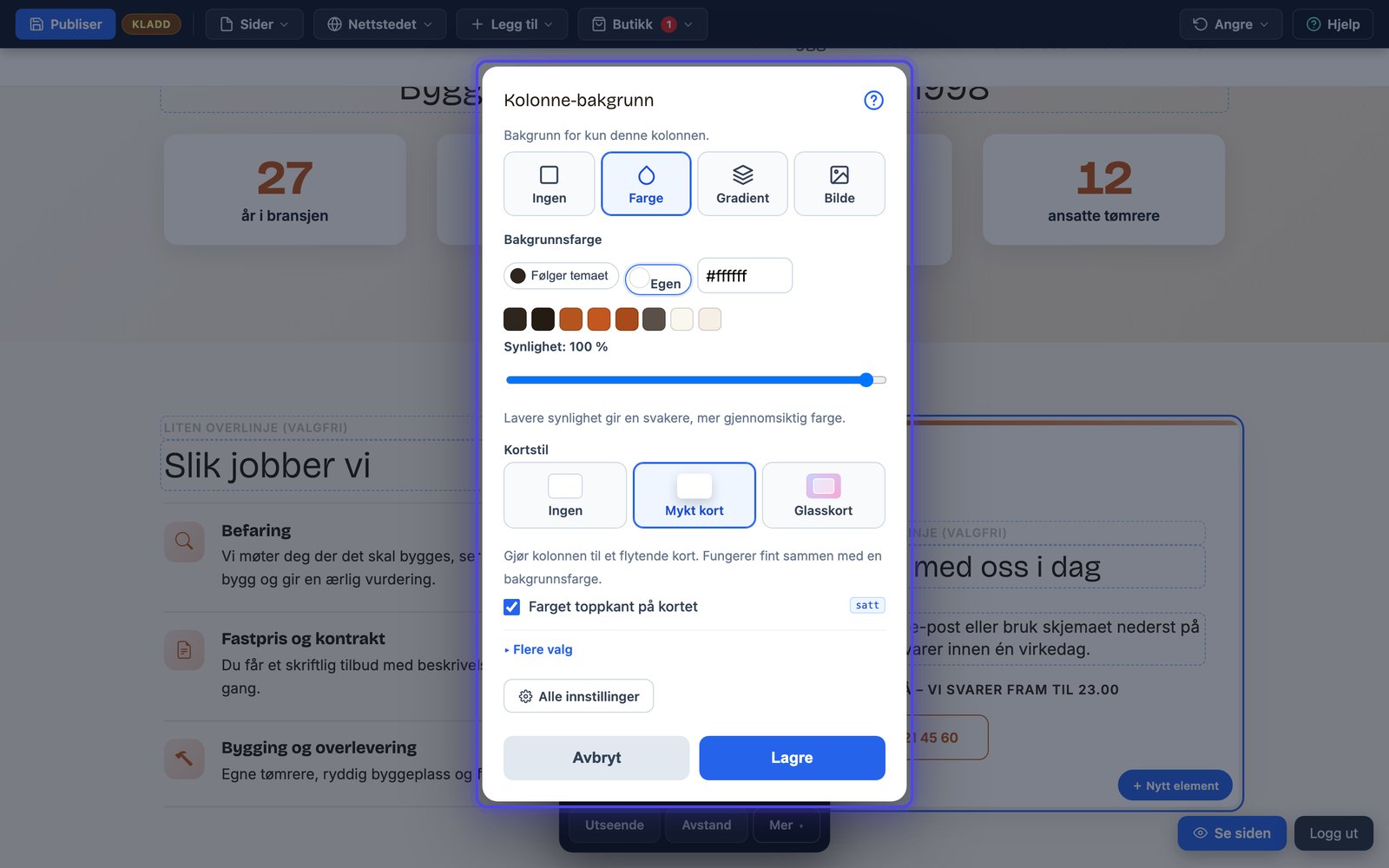
Kortstil og egen kolonnebakgrunn i samme dialog – det er hele oppskriften på en proff boks.
Kortenes gyldne regel: likhet
Kort virker fordi de er like: samme stil, samme bakgrunn, samme avstand. Sett samme kortstil på alle kolonnene i seksjonen – og vil du fremheve ett alternativ («Mest valgt»), gi akkurat det kortet farget toppkant eller en egen bakgrunnsfarge fra paletten, og la resten være rolige. Tips: tre eller flere like kolonner blir kort automatisk; da trenger du bare Utseende for å avvike.
Bakgrunn for kolonnen
| Innstilling | Hva den gjør | Standard |
|---|---|---|
| Bakgrunnsfarge | Kolonnen får sin egen fargede flate. | – |
| Bakgrunnsbilde | Bildet dekker kolonnen; teksten blir lys. | – |
| Mørklegging av bakgrunnsbildet | 0 = ingen, 100 = helt dekket. 30–50 gir lesbar tekst. | 0 0–100 |
| Innstilling | Hva den gjør | Standard |
|---|---|---|
| Fargeovergang (gradient) | Samme navn som for seksjoner (blush, sky, night, ocean …) eller egne farger «#hex,#hex,135deg». Vinner over bakgrunnsfargen. | – |
| Fokuspunkt vannrett | 0 = venstre kant, 100 = høyre kant. | 50 % |
| Fokuspunkt loddrett | 0 = toppen av bildet, 100 = bunnen. | 50 % |
| Farge på overlegget | Svart gir vanlig mørklegging; en merkefarge gir farget vask. | #000000 |
| Innstilling | Hva den gjør | Standard |
|---|---|---|
| Parallakse | Bakgrunnsbildet står stille mens siden ruller. | Av |
Kortstil
| Innstilling | Hva den gjør | Standard |
|---|---|---|
| Kortstil | Gjør kolonnen til et flytende kort. Fungerer fint sammen med en bakgrunnsfarge. Valg: Ingen, Mykt kort (skygge), Glasskort (frostet). | – |
| Innstilling | Hva den gjør | Standard |
|---|---|---|
| Farget toppkant på kortet | Krever en kortstil. | Av |
| Hjørneavrunding | 0 gir skarpe hjørner (kant-i-kant). 0–80. | – |
Plassering, luft og rekkefølge på mobil
Står tre kolonner side om side med ulik mengde innhold, avgjør loddrett plassering om innholdet ligger i toppen, midten eller bunnen av kolonnen. Det raskeste er Mer i kontekstlinja: raden «Innhold» har knappene Topp, Midt og Bunn. Samme meny har Vis først på mobil – kolonnen flyttes øverst på smale skjermer, så bildet kommer før teksten selv om det står til høyre på PC – og Flytt til venstre eller høyre. Verbet Avstand styrer luften inni kolonnen; det viktigste feltet er «Innvendig luft», der 0 fjerner all luft i en farget kolonne, så et bilde kan gå kant i kant.
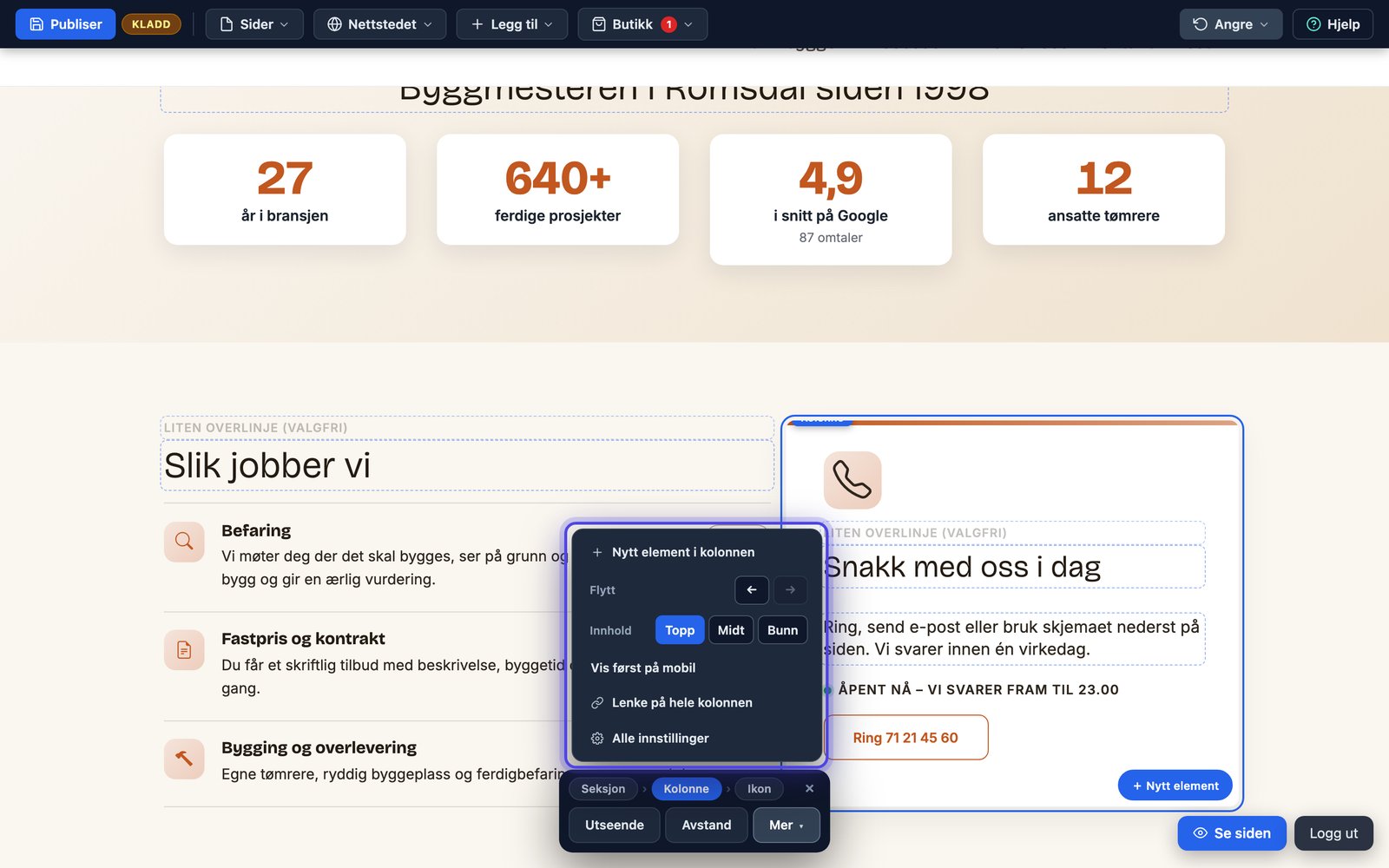
Mer-menyen for kolonnen: plassering av innholdet, rekkefølge på mobil, lenke og flytting.
Plassering
| Innstilling | Hva den gjør | Standard |
|---|---|---|
| Loddrett plassering | Automatisk = midten i toppbilder, ellers toppen. Valg: Automatisk, Toppen, Midten, Bunnen. | – |
Avstand
| Innstilling | Hva den gjør | Standard |
|---|---|---|
| Innvendig luft | Bare 0 har virkning: fjerner all innvendig luft i en farget kolonne (kant-i-kant mot bildet). | – |
| Innstilling | Hva den gjør | Standard |
|---|---|---|
| Minste høyde | Lagres, men brukes ikke av visningen i dag – sett minste høyde på seksjonen. | – |
| Luft nederst (innvendig) | Lagres, men brukes ikke av visningen i dag – juster luft på seksjonen eller modulene. | – |
| Luft til venstre (innvendig) | Lagres, men brukes ikke av visningen i dag. | – |
| Luft til høyre (innvendig) | Lagres, men brukes ikke av visningen i dag. | – |
| Luft øverst (innvendig) | Lagres, men brukes ikke av visningen i dag – juster luft på seksjonen eller modulene. | – |
På mobil
| Innstilling | Hva den gjør | Standard |
|---|---|---|
| Vis først på mobil | Kolonnen flyttes øverst på smale skjermer, f.eks. bilde før tekst. | Av |
| Innstilling | Hva den gjør | Standard |
|---|---|---|
| Luft over kolonnen på mobil | Lagres, men brukes ikke av visningen i dag. | – |
Lenke på hele kolonnen
Et kort som er klikkbart i sin helhet, konverterer bedre enn et med en liten lenke nederst. Mer → Lenke på hele kolonnen gjør hele flaten til én lenke, med en tydelig effekt når man holder musa over. Bruk det på tjenestekort som peker til hver sin side, og sett gjerne en knapp i kortet likevel, så det er synlig at det kan klikkes.
Lenke
| Innstilling | Hva den gjør | Standard |
|---|---|---|
| Lenke for hele kolonnen | Hele kolonnen blir klikkbar. | – |
| Innstilling | Hva den gjør | Standard |
|---|---|---|
| Lenketekst for skjermlesere | Les mer | |
| Åpne lenken i | Valg: Samme fane, Ny fane. | – |
Kolonnebakgrunn uten kort
Utseende-dialogen kan også gi kolonnen en ren bakgrunnsfarge, en gradient eller et bilde uten kortstil – nyttig når én kolonne skal skille seg svakt fra seksjonsbakgrunnen uten boks-følelsen. Med bilde blir teksten lys, og mørkleggingen styrer lesbarheten som for seksjoner. Husk kontrasten – og at mindre ofte er mer.
Kort trenger luft rundt seg for å sveve: se avstand og luft, og hvordan kolonnene fordeles i kolonner og bredde.
Sist oppdatert 9. september 2026