Først: logg inn i editoren med redigeringslenken du har fått fra oss – slik logger du inn (og der kan du få lenken tilsendt på nytt).
Logo-stripen er et eget element: klikk der den skal stå, velg Mer → Nytt element etter og finn Logo-stripe under Avansert i velgeren (eller søk «logo»). Trykk «Legg til logo» for hvert merke – bildevelgeren åpner seg, og du laster opp eller velger fra biblioteket. Logoene legger seg automatisk på én sentrert rad med lik høyde – det er nettopp den likheten som gjør stripen ryddig, uansett hvor ulike filene er.
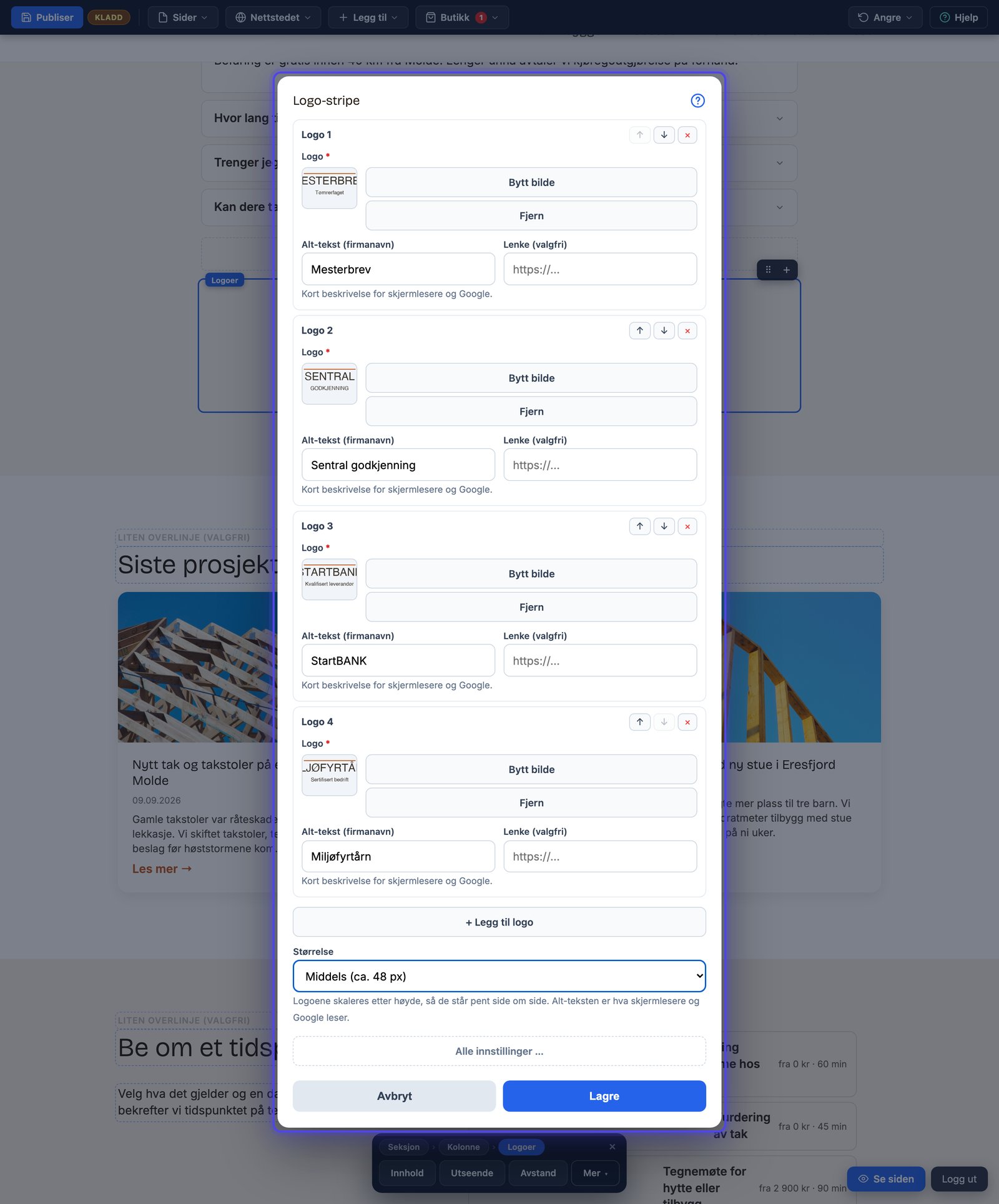
Dialogen: én rad per logo med dra-håndtak for rekkefølgen, alt-tekst og valgfri lenke. Felles størrelse nederst.
Hva hører hjemme i stripen?
Merker som betyr noe for kunden: sertifiseringer (Mesterbrev, Sentral godkjenning, StartBANK), medlemskap (bransjeforeninger) og leverandører kundene kjenner. Fem–sju logoer er passe; tjue blir tapet. Rekkefølgen styrer du ved å dra radene i håndtaket til venstre – legg det sterkeste merket først. Størrelsen er felles for hele stripen, fra små (rundt 36 px høye) til enorme (rundt 120 px); middels passer de fleste.
Innholdet i logo-stripen
| Innstilling | Hva den gjør | Standard |
|---|---|---|
| Logoer | – |
Størrelse
| Innstilling | Hva den gjør | Standard |
|---|---|---|
| Størrelse | Valg: Middels, Små, Middels, Store, Ekstra store, Enorme. | md |
Filtips som gjør stripen pen
Bruk PNG med gjennomsiktig bakgrunn når du kan – da flyter logoene pent på enhver seksjonsbakgrunn. Har et merke bare hvit boks-bakgrunn, ser stripen best ut på en hvit seksjon. Skriv firmanavnet i alt-tekst-feltet på hver rad – det er det skjermlesere og Google leser i stedet for bildet. Og gi gjerne hver logo en lenke til partnerens nettside eller sertifikat-oppslaget – det koster ett felt i dialogen og gjør stripen etterprøvbar.
Selve firmalogoen din i toppen av siden bor et annet sted: Nettstedet → Logo og identitet i topplinja, se logo og favicon. Og skal du vise frem bilder av arbeid i stedet for merker, er galleriet riktig verktøy. Bakgrunn bak stripen, hjørner og «Vis på» PC eller mobil styrer du med Utseende i kontekstlinja, som for alle elementer.
Sist oppdatert 9. september 2026