Først: logg inn i editoren med redigeringslenken du har fått fra oss – slik logger du inn (og der kan du få lenken tilsendt på nytt).
Klikk på bildet og velg Innhold i kontekstlinja nederst – der bor bredden, som en rad knapper: 25 · 33 · 50 · 66 · 75 · 100 % og «Egen». Tallet er prosent av kolonnen bildet står i, ikke av skjermen. Det er med vilje: kolonnene blir smalere på mobil, og et bilde på 50 prosent følger med ned uten at du gjør noe. Vil du at bildet skal fylle mer på telefonen, setter du en egen «Bredde på mobil» under «Flere valg».
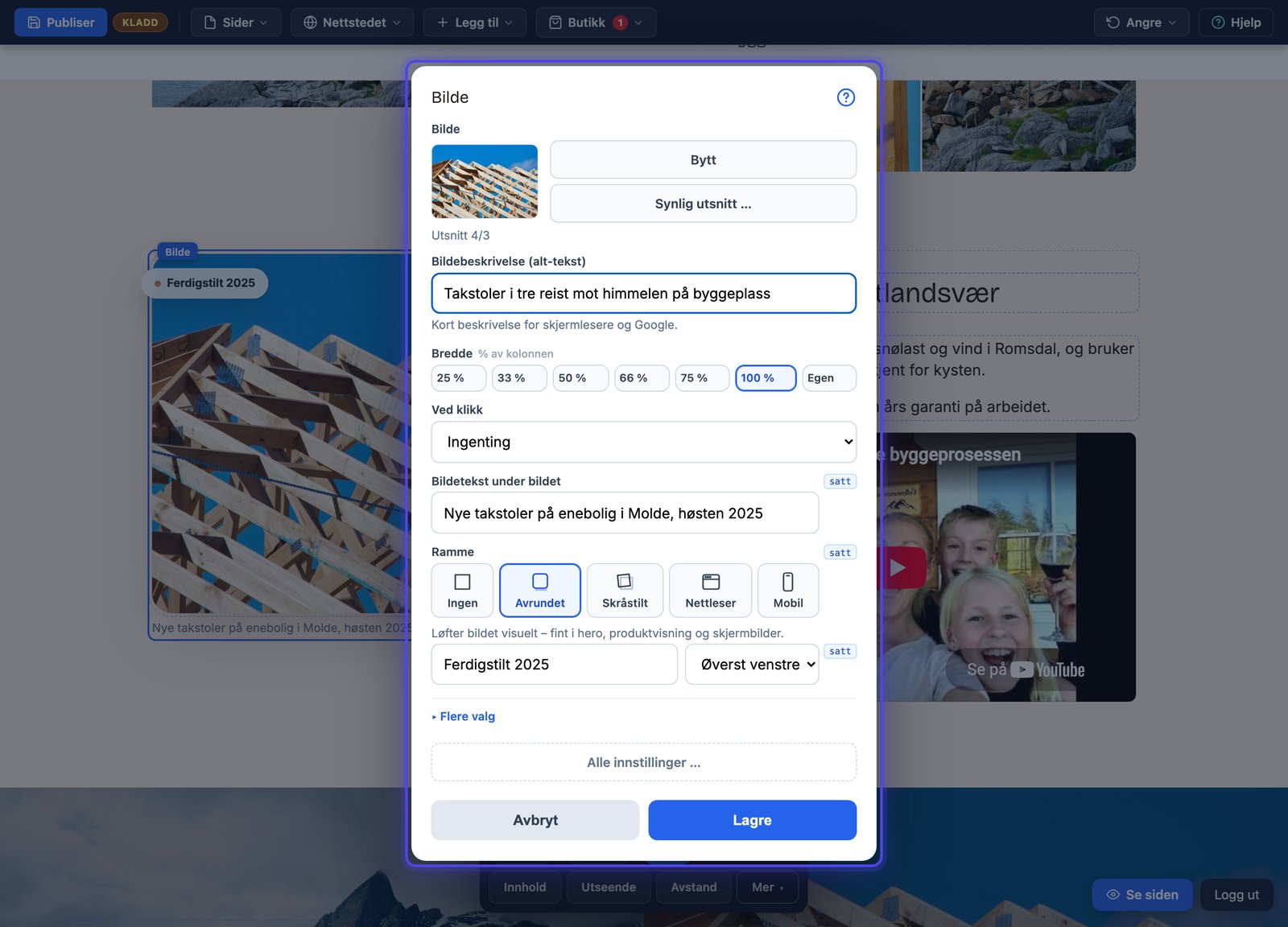
Bredden velges som knapper. «Flere valg» nederst åpner plassering, mobilbredde, hjørner og ramme.
Plassering: la kolonnene gjøre jobben
Bilder bor i kolonner, og kolonnen bestemmer det meste av plasseringen. Vil du ha bilde ved siden av tekst, er løsningen en seksjon med to kolonner – ikke å krympe bildet og håpe at teksten legger seg pent. Innenfor kolonnen justerer du bildet mot venstre, midten eller høyre med «Plassering i kolonnen» under Flere valg i samme dialog. Har du satt en plassering, trekkes valget fram og vises øverst neste gang du åpner dialogen.
Hjørner, ramme og tone
Under Flere valg ligger også avrunding av hjørner (8–14 px gjør fotografier mykere – bruk samme verdi på alle bildene på siden), ramme (avrundet med skygge, skråstilt med fargeplate, nettleser-vindu eller mobil-ramme – fint for skjermbilder og produktbilder) og bildetone. Hva som vises inni rammen styrer du med synlig utsnitt.
Innstillingene for visning av bildet
| Innstilling | Hva den gjør | Standard |
|---|---|---|
| Plassering | Valg: Ikke satt, Venstre, Midtstilt, Høyre. | – |
| Bredde | Prosent av kolonnen. | 100 5–100 % |
| Innstilling | Hva den gjør | Standard |
|---|---|---|
| Utsnitt (format) | «original» = hele bildet; ellers bredde/høyde som «1/1», «4/3», «16/9». | original |
| Zoom inn | 100 100–400 % | |
| Bildetone | Valg: Naturlig (farge), Svart-hvitt, Kjølig (blå), Varm (sepia), Dempet. | – |
| Ramme | Valg: Ingen, Avrundet med skygge, Skråstilt med fargeplate, Nettleser-vindu, Mobil-ramme. | – |
| Merkelapp 1: plassering | Valg: Øverst venstre, Øverst venstre, Øverst høyre, Nederst venstre, Nederst høyre. | tl |
| Merkelapp 2: plassering | Valg: Nederst høyre, Øverst venstre, Øverst høyre, Nederst venstre, Nederst høyre. | br |
| Skrift på bildeteksten | Valg: Vanlig, Teknisk skrift (utility-fonten). | – |
Egen verdi på mobil
| Innstilling | Hva den gjør | Standard |
|---|---|---|
| Bredde på mobil | Tom = samme som bredde. | – |
Utseende-dialogen: boksen rundt bildet
Verbet Utseende i kontekstlinja gjelder boksen bildet står i, ikke bildet selv: bakgrunn bak elementet (Ingen, en palettfarge eller Egen), hjørner på boksen, og «Vis på» – Alle, Kun PC eller Kun mobil. Det siste er nyttig når et bredt stemningsbilde bare skal vises på store skjermer. Verbet Avstand gir luft over, under og rundt bildet; se avstand og luft.
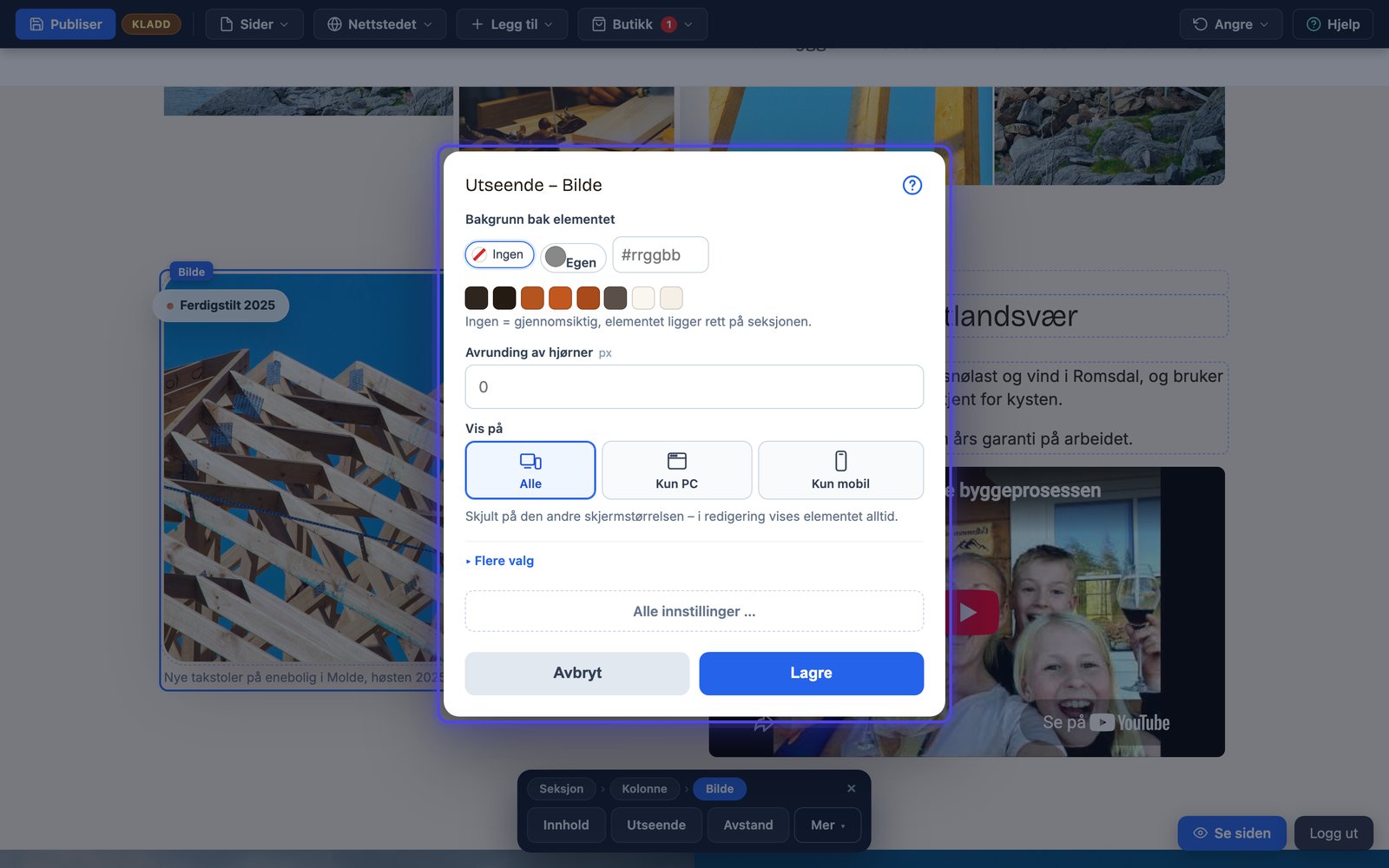
Utseende: bakgrunn bak elementet, hjørner på boksen og hvilke skjermer bildet skal vises på.
Sjekk alltid mobilvisningen etter størrelsesendringer: trykk «Se siden» nede til høyre og åpne siden på telefonen – det er der de fleste besøkende er.
Sist oppdatert 9. september 2026