Først: logg inn i editoren med redigeringslenken du har fått fra oss – slik logger du inn (og der kan du få lenken tilsendt på nytt).
Klikk på skjemaet og velg Innhold i kontekstlinja nederst. Feltene ligger som rader: feltnavn, type (tekst, lang tekst, e-post, telefon, nedtrekksliste, radioknapper) og en hake for Påkrevd, med piler for rekkefølge og en slett-knapp. Under radene ligger «+ Legg til felt» og tre snarveier for standardfeltene Navn, E-post og Telefon. Færre felter gir flere henvendelser: navn, kontaktinfo og ett fritekstfelt er nok for de fleste. Et samtykkefelt legges alltid til sist, automatisk.
Åpne skjemaets Innhold-dialog
Klikk på skjemaet og velg «Innhold». Nytt skjema setter du inn med Mer → Nytt element, og velger «Skjema» i paletten.
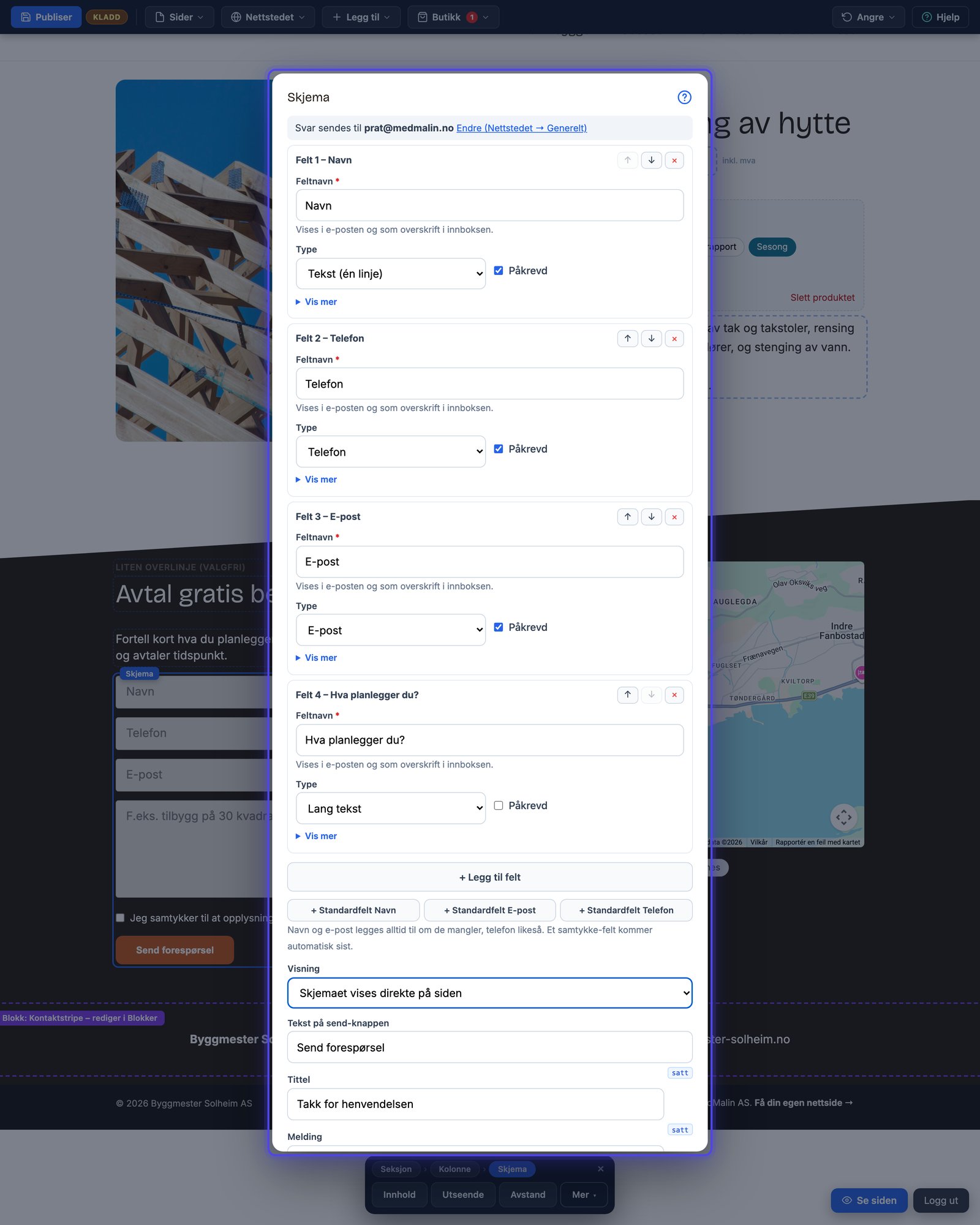
Innhold: feltene som rader øverst, visning og send-knapp under, kvitteringen under Flere valg.
Velg felter og visning
«Vis mer» på en rad gir hjelpetekst og valg for nedtrekkslister. Under radene velger du visning: rett på siden, som en knapp som åpner skjemaet, eller stegvis med flere trinn for lengre skjemaer.
Publiser, og se resultatet
Slik står skjemaet på siden, klart til å ta imot henvendelser:
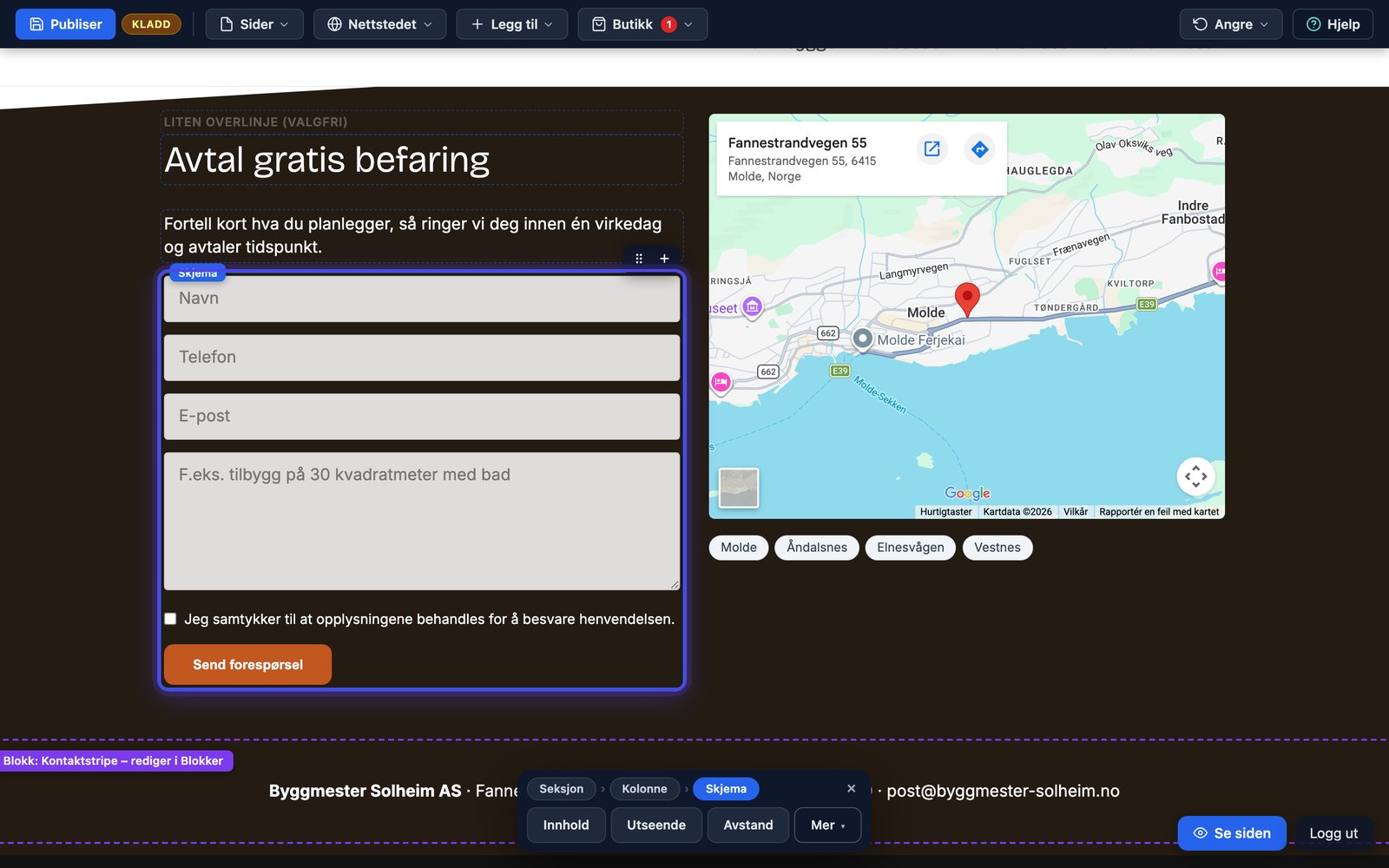
Resultatet: skjemaet på siden, med samtykkefeltet som alltid følger med.
Kvitteringen: øyeblikket etter «Send»
Under Flere valg skriver du tittelen og teksten i kvitteringen kunden ser når skjemaet er sendt. Bruk den til å styre forventningene: «Takk! Vi svarer innen én virkedag» slår et tomt «Sendt». Du kan gi kvitteringen en knapp med lenke, for eksempel til prislisten eller en artikkel kunden kan lese mens de venter, og flette inn det kunden skrev, slik at «Takk, {Navn}» blir personlig. Alt du setter der, trekkes fram på første nivå neste gang du åpner dialogen.
Innhold
| Innstilling | Hva den gjør | Standard |
|---|---|---|
| Felter i skjemaet | Navn, e-post og samtykke legges til automatisk om de mangler. | – |
| Tekst på knappen som åpner skjemaet | Kontakt oss | |
| Tekst på send-knappen | Send | |
| Kvittering: tittel | – | |
| Kvittering: melding | Tom = vanlig «Takk»-melding uten popup. | – |
| Kvittering: knappetekst | Fortsett |
| Innstilling | Hva den gjør | Standard |
|---|---|---|
| Bare feltene over – ikke legg til navn, e-post og telefon automatisk | For nyhetsbrev og andre skjemaer med ett felt. Samtykke kommer uansett. | Av |
| Samtykketekst ved avkrysningen | Skal si sant om formålet: «for å sende meg ukebrevet», ikke «besvare henvendelsen». Tom = nettstedets tekst. | – |
| Tekst på personvernlenken | Les mer | |
| Trinn (stegvis skjema) | Hvert trinn har egne felter; standardfelt kan plasseres med «Sett standardfelt her». | – |
| Tekst på «Neste»-knappen | Neste |
Visning
| Innstilling | Hva den gjør | Standard |
|---|---|---|
| Visning | Valg: Direkte på siden, Direkte på siden, Knapp som åpner skjemaet, Stegvis (flere trinn). | inline |
| Innstilling | Hva den gjør | Standard |
|---|---|---|
| Vis fremdriftsprikker (stegvis) | Av | |
| Plassering | Valg: Ikke satt, Venstre, Midtstilt, Høyre. | – |
Lenke og klikk
| Innstilling | Hva den gjør | Standard |
|---|---|---|
| Kvittering: lenke på knappen | – |
| Innstilling | Hva den gjør | Standard |
|---|---|---|
| Lenke til personvernerklæringen | F.eks. /personvern. Vises som lenke etter samtykketeksten. | – |
Avansert (Alle innstillinger)
| Innstilling | Hva den gjør | Standard |
|---|---|---|
| Flett inn svar i kvitteringen | {Navn} i teksten byttes med det som ble skrevet i feltet. | Av |
| Innstilling | Hva den gjør | Standard |
|---|---|---|
| Egen bakgrunnsfarge på send-knappen | – | |
| Egen tekstfarge på send-knappen | – | |
| Send-knapp (eldre nøkkel) | Brukes bare når «Tekst på send-knappen» er tom. | – |
Hvor havner svarene?
Alle innsendinger sendes som e-post til adressen under Nettstedet → Generelt → «Hvem skal motta skjema-svar?», og lagres i tillegg under Nettstedet → Skjemasvar. Er adressen tom, sier skjemadialogen fra øverst med en lenke rett til feltet. Les mer i hvor havner henvendelsene. Svaradressen på e-posten er kundens egen, så du svarer med ett trykk. Skjemaene er beskyttet mot søppelpost med et usynlig bot-vern; ingen «skriv tegnene i bildet» for kundene dine.
Skjemaet gjør mest nytte med følge: en tydelig knapp som scroller til det fra andre deler av siden, og den flytende kontaktknappen som alltid er synlig. Bredde, kort-bakgrunn og luft rundt skjemaet styrer du under Utseende og Avstand i kontekstlinja.
Sist oppdatert 9. september 2026