Først: logg inn i editoren med redigeringslenken du har fått fra oss – slik logger du inn (og der kan du få lenken tilsendt på nytt).
Personkort viser én person per kort: bilde, navn, rolle, en kort tekst og kontaktinfo som virker med ett trykk. Det er riktig valg for team, kontaktpersoner per avdeling og «hvem møter du». Det er feil valg for omtaler fra kunder, som hører hjemme i omtaler, og for avdelinger med adresse, som hører hjemme i utsalgssteder.
Slik legger du den til
Klikk et element der kortene skal stå, velg Mer → Nytt element etter og finn Personkort under Innhold i paletten. Kortene bygger sitt eget rutenett, så én kolonne i full bredde er nok; lag seksjonen med + Legg til → Seksjon og sett en overskrift over.
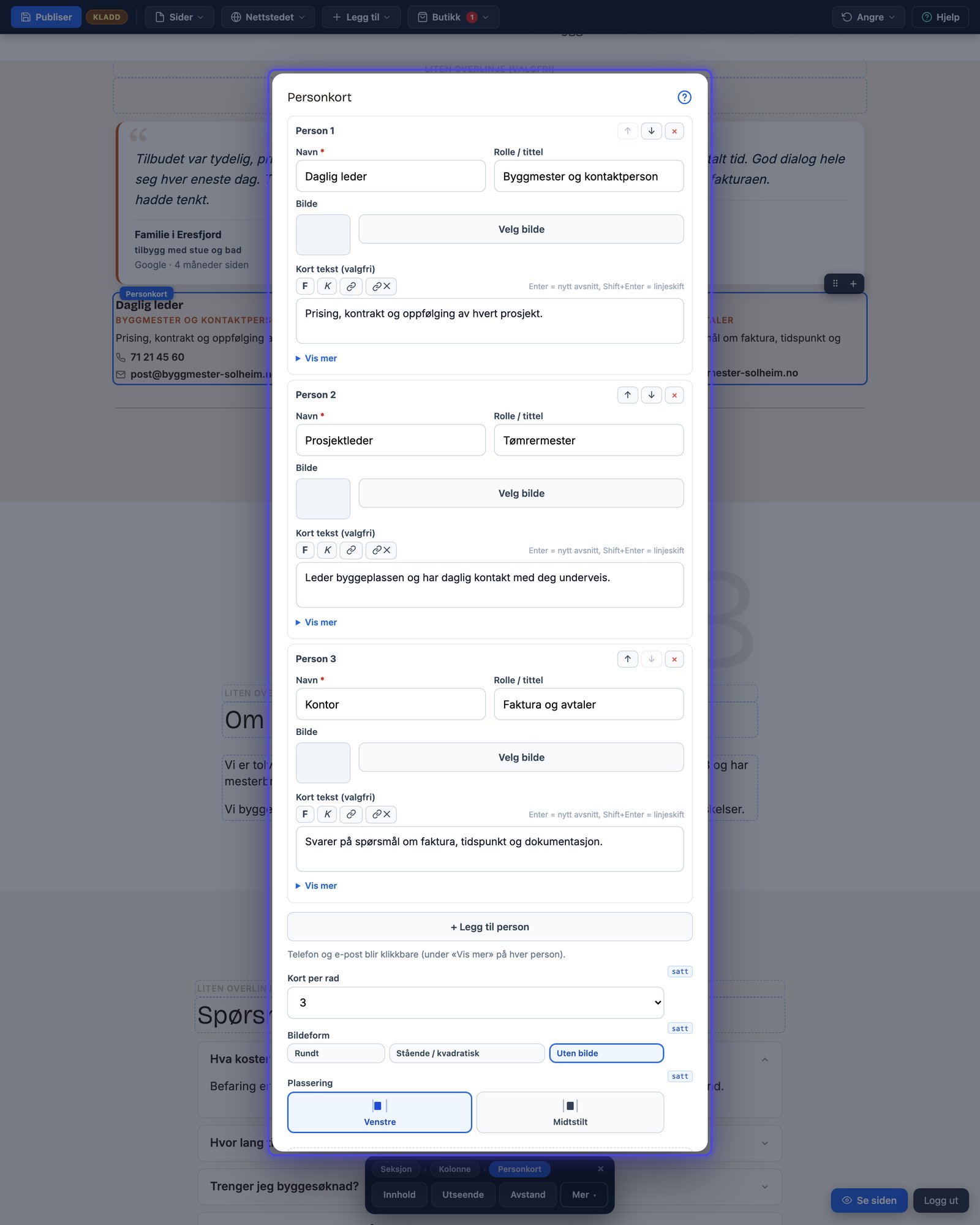
Innhold-dialogen: én person per rad, så antall kort per rad og bildeform.
Innhold-dialogen steg for steg
Klikk på elementet og velg Innhold. Hver person er en rad med Navn (påkrevd), Rolle, Bilde via bildevelgeren og en kort tekst med fet, kursiv og lenke. Under Vis mer ligger telefon, e-post og en lenke som legges på navnet, for eksempel til en profil. «+ Legg til person» gir en ny rad, pilene ordner rekkefølgen.
Under Flere valg velger du kort per rad (automatisk gir antall personer, maks tre), bildeform og plassering. Bildeformen er rundt portrett, stående kort eller uten bilde: rundt tilgir ulike bilder best, stående krever at bildene er like i utsnitt og lys. Har du ikke bilde av alle, velg «Uten bilde» for hele modulen; en blanding av foto og tomt felt ser uferdig ut. Midtstilt plassering kler runde portretter, venstre kler stående bilder og lengre tekst. Har du satt noe av dette, vises det i det første laget neste gang. Se Enkel, Flere valg og Alle innstillinger.
Innstillingene under Innhold
| Innstilling | Hva den gjør | Standard |
|---|---|---|
| Personer | – |
Kort per rad, bildeform og plassering
| Innstilling | Hva den gjør | Standard |
|---|---|---|
| Kort per rad | Tom = antall personer, maks 3. | – |
| Bilde | Valg: Rundt, Rundt, Stående / kvadratisk, Uten bilde. | rund |
| Innstilling | Hva den gjør | Standard |
|---|---|---|
| Plassering | Valg: Ikke satt, Venstre, Midtstilt. | left |
Slik ser det ut på siden
Kortene står i rader, to per rad på nettbrett og ett på smal mobil. Rollen settes i aksentfargen, telefon og e-post blir lenker som åpner telefonen og e-postprogrammet, og navnet blir klikkbart hvis du la inn en lenke. På mørke bånd følger fargene med automatisk.
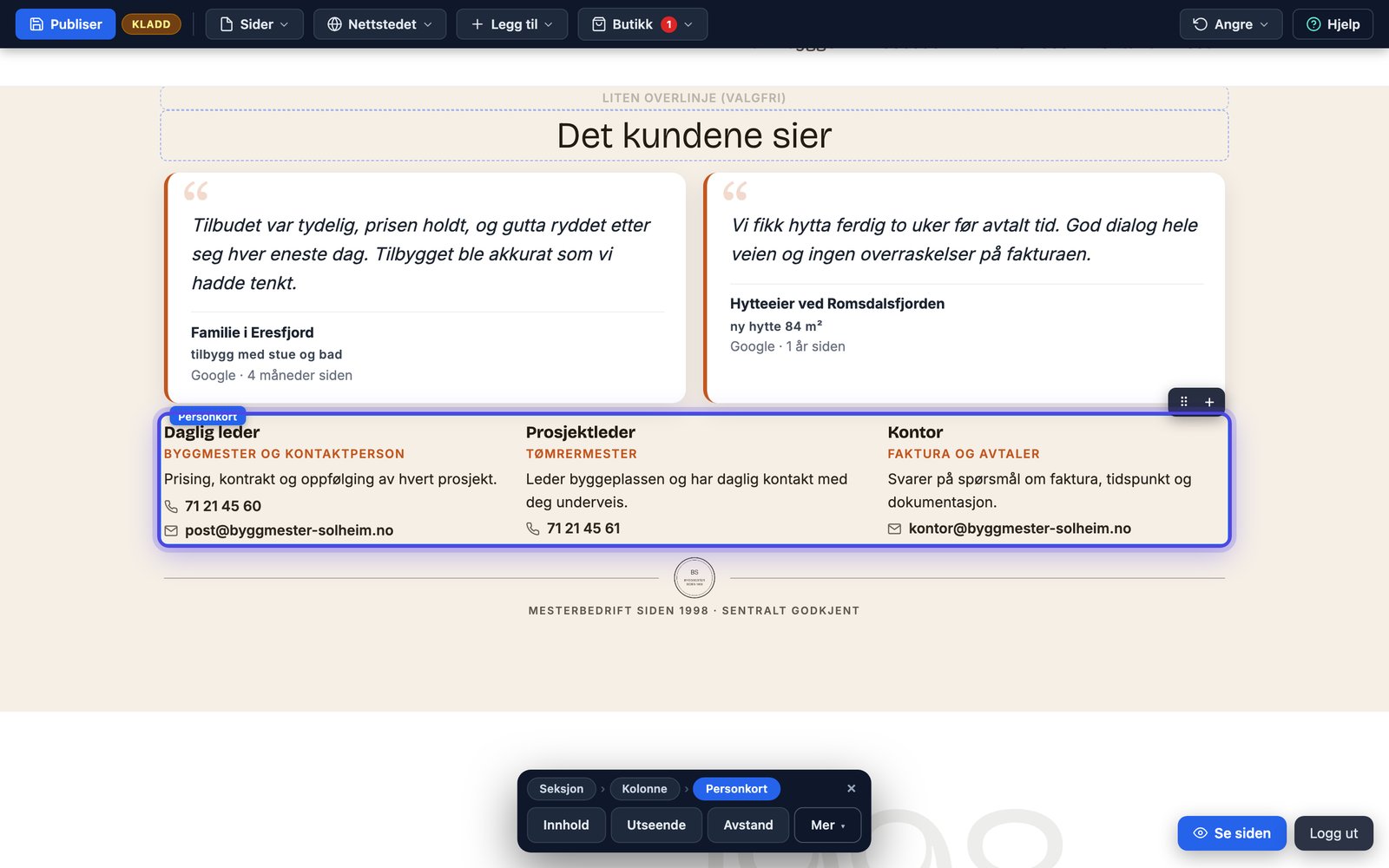
Resultatet: ansikter, roller og direkte kontakt, i sidens egen stil.
Utseende og avstand
Bredde, bakgrunn bak hele modulen og luft ligger under Utseende og Avstand; se de fire verbene. Bildeutsnittet velger du i bildevelgeren.
Tips for godt resultat
Ta bildene samme dag, på samme sted, med samme lys; like portretter er et tydelig proff-signal. Skriv rollen slik kunden forstår den («Din kontakt for bad»), ikke stillingstittelen fra kontrakten. Én setning om hva personen kan hjelpe med er nok. Og legg inn direkte telefon der det er mulig; det er hele poenget med kortet.
Sist oppdatert 9. september 2026