Først: logg inn i editoren med redigeringslenken du har fått fra oss – slik logger du inn (og der kan du få lenken tilsendt på nytt).
Vannmerket har to former. Tekstvarianten viser et kort ord eller tall i svært stor, svært svak skrift, gjerne med innholdet under trukket opp over det: «01», «02», «03» foran tre steg i en prosess. Bildevarianten legger merket ditt som et svakt lag på seksjonens flate, typisk nederst til høyre og gjerne delvis avkuttet. Begge er riktig valg på tittelflater, toppbilder og kort. Ingen av dem hører hjemme bak brødtekst. Skal ordet synes og leses, bruk tekstbåndet eller gradient-tekst.
Slik legger du det til
Klikk et element i seksjonen som skal få vannmerket, velg Mer → Nytt element etter og finn Vannmerke under Effekter i paletten. Tekstvannmerket settes inn rett før overskriften det skal ligge bak; bildevannmerket kan stå hvor som helst i seksjonen, siden det legger seg på hele flaten.
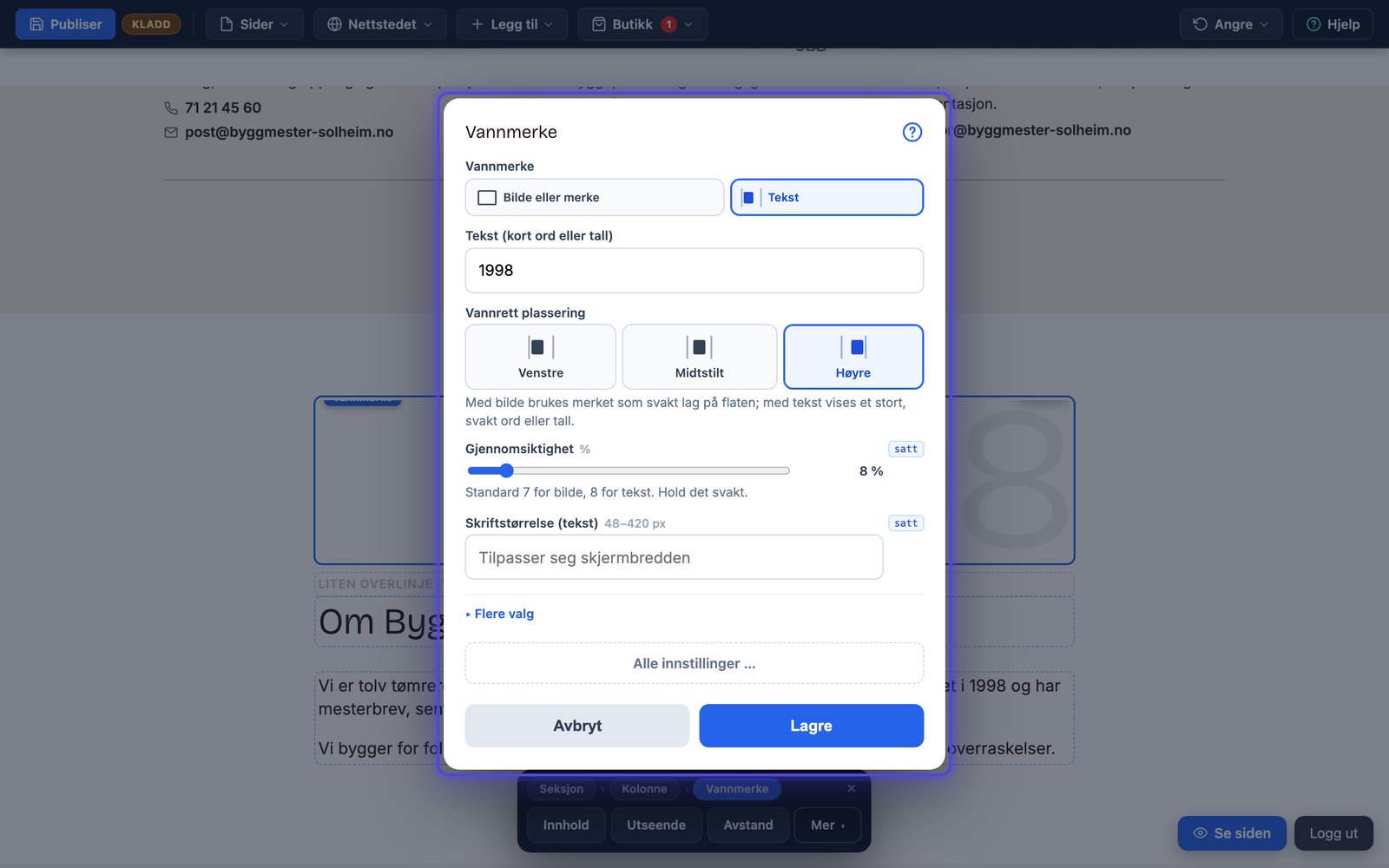
Innhold-dialogen: bilde eller tekst, selve ordet og vannrett plassering. Gjennomsiktigheten vises her fordi den er satt.
Innhold-dialogen steg for steg
Klikk på elementet og velg Innhold. Øverst velger du Bilde eller merke eller Tekst. Med tekst skriver du ordet eller tallet, kort. Med bilde velger du merket i bildevelgeren, helst med gjennomsiktig bakgrunn, og setter bredden i prosent av flaten og om det skal ligge nederst eller øverst. For begge velger du vannrett plassering; standard er høyre for bilde, venstre for tekst.
Under Flere valg ligger fire grep. Gjennomsiktighet: standard 7 % for bilde og 8 % for tekst; hold den under 15, det skal knapt synes. Avkuttet skyver merket delvis ut av kanten, som gir det store, avskårne vannmerket. Skriftstørrelse for tekst, som ellers tilpasser seg skjermbredden. Og overlapp, som trekker innholdet under opp over teksten, så tallet havner bak overskriften uten triks. Under Alle innstillinger kan bildet legges i flyten i stedet for som lag, og teksten få egen tykkelse og farge. Se Enkel, Flere valg og Alle innstillinger.
Innstillingene under Innhold
| Innstilling | Hva den gjør | Standard |
|---|---|---|
| Bilde/merke som vannmerke | Med bilde brukes merket som svakt lag; uten bilde vises teksten under. | – |
| Tekst (kort ord eller tall) | F.eks. «01» eller «Kvalitet». | – |
Plassering, størrelse og synlighet
| Innstilling | Hva den gjør | Standard |
|---|---|---|
| Vannrett plassering | Standard: høyre for bilde, venstre for tekst. Valg: Ikke satt, Venstre, Midtstilt, Høyre. | – |
| Loddrett plassering (bilde) | Valg: Nederst, Nederst, Øverst. | bottom |
| Bredde på bildet | 40 5–100 % av flaten |
| Innstilling | Hva den gjør | Standard |
|---|---|---|
| Synlighet | Standard 7 for bilde, 8 for tekst. Hold det svakt. | – |
| Avkuttet (skyves delvis ut av kanten) | Av | |
| Skriftstørrelse (tekst) | Tom = tilpasser seg skjermbredden. | – |
| Trekk innholdet under opp over teksten | 0 0–280 px |
Lag, tykkelse og egen farge
| Innstilling | Hva den gjør | Standard |
|---|---|---|
| Legg bildet som lag bak innholdet | Av = bildet står i flyten som teksten. | På |
| Skrifttykkelse (tekst) | 200 100–900 | |
| Egen tekstfarge | Tom = båndets tekstfarge. | – |
Slik ser det ut på siden
Teksten settes i nettstedets overskriftsskrift, tynn og enorm, i båndets tekstfarge dempet til nesten ingenting. Bildet legger seg bak alt annet innhold i seksjonen i den bredden du valgte. På mobil krymper teksten automatisk med skjermen, med mindre du har låst en størrelse.
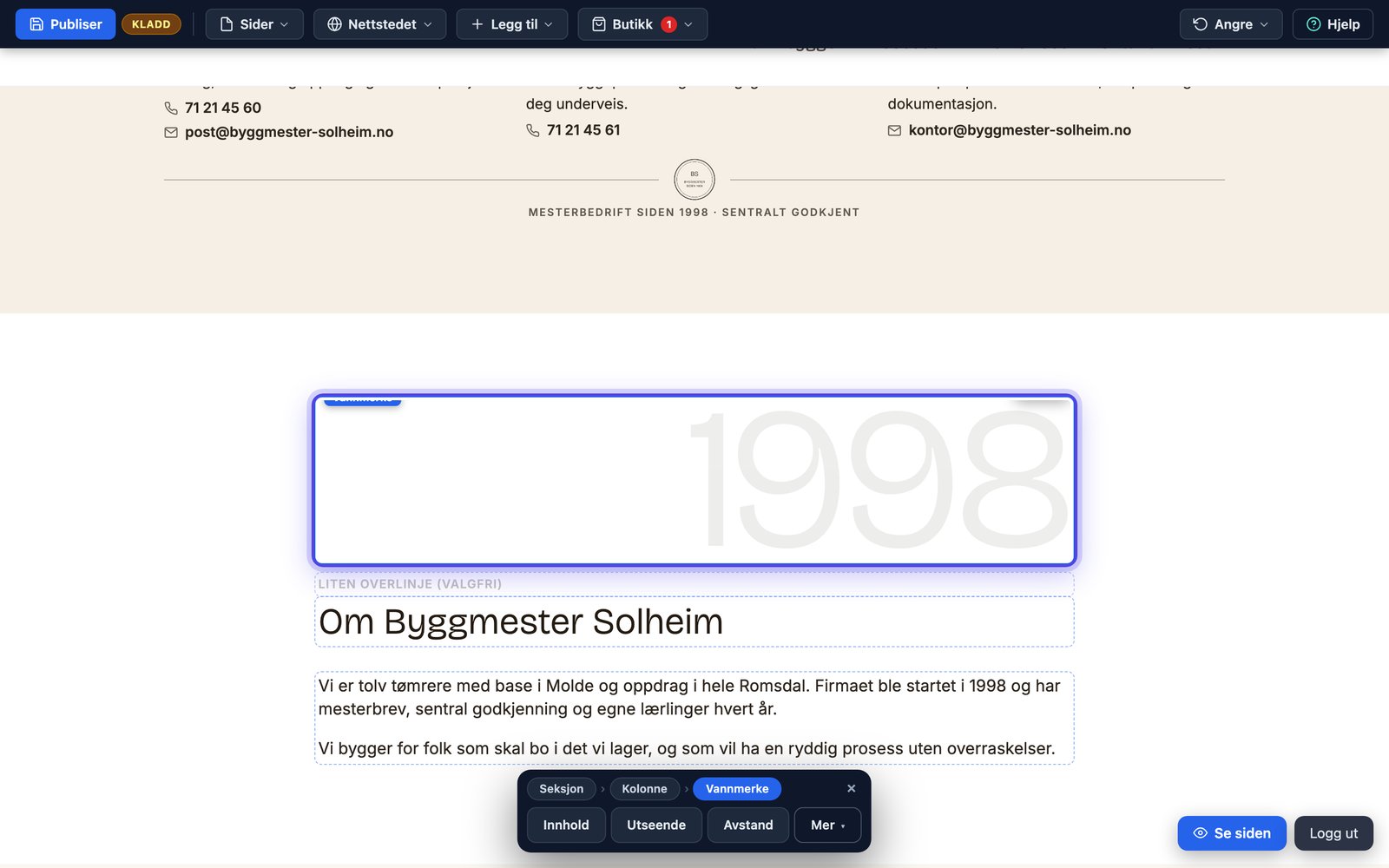
Resultatet: et tall som gir seksjonen et nummer uten å konkurrere med teksten.
Utseende og avstand
Vannmerket har sjelden bruk for egne Utseende-valg; det er seksjonens bakgrunn som avgjør hvordan det ser ut, se bakgrunner. Luft over og under tekstvannmerket stiller du under Avstand.
Tips for godt resultat
Én form per side: enten nummererte tekstvannmerker gjennom seksjonene, eller bildevannmerket på toppbildet. Sjekk lesbarheten på teksten oppå etter hver endring; 7 % ser ut som ingenting i dialogen og akkurat passe på siden. Bruk ord fra deres eget språk («Kvalitet» er ingens), og tall når seksjonene er en rekkefølge.
Sist oppdatert 9. september 2026