Først: logg inn i editoren med redigeringslenken du har fått fra oss – slik logger du inn (og der kan du få lenken tilsendt på nytt).
Butikken er av til du slår den på: åpne Nettstedet i topplinja og velg Aktiver nettbutikk nederst i menyen. Etter et øyeblikk får topplinja et nytt nedtrekk, Butikk, med Produkter, Bestillinger, Kategorier (når du har slått dem på) og Butikkinnstillinger. Samtidig får elementpaletten en egen gruppe «Nettbutikk». Ingenting vises på siden før du selv setter inn et produktelement, så du kan bygge i fred.
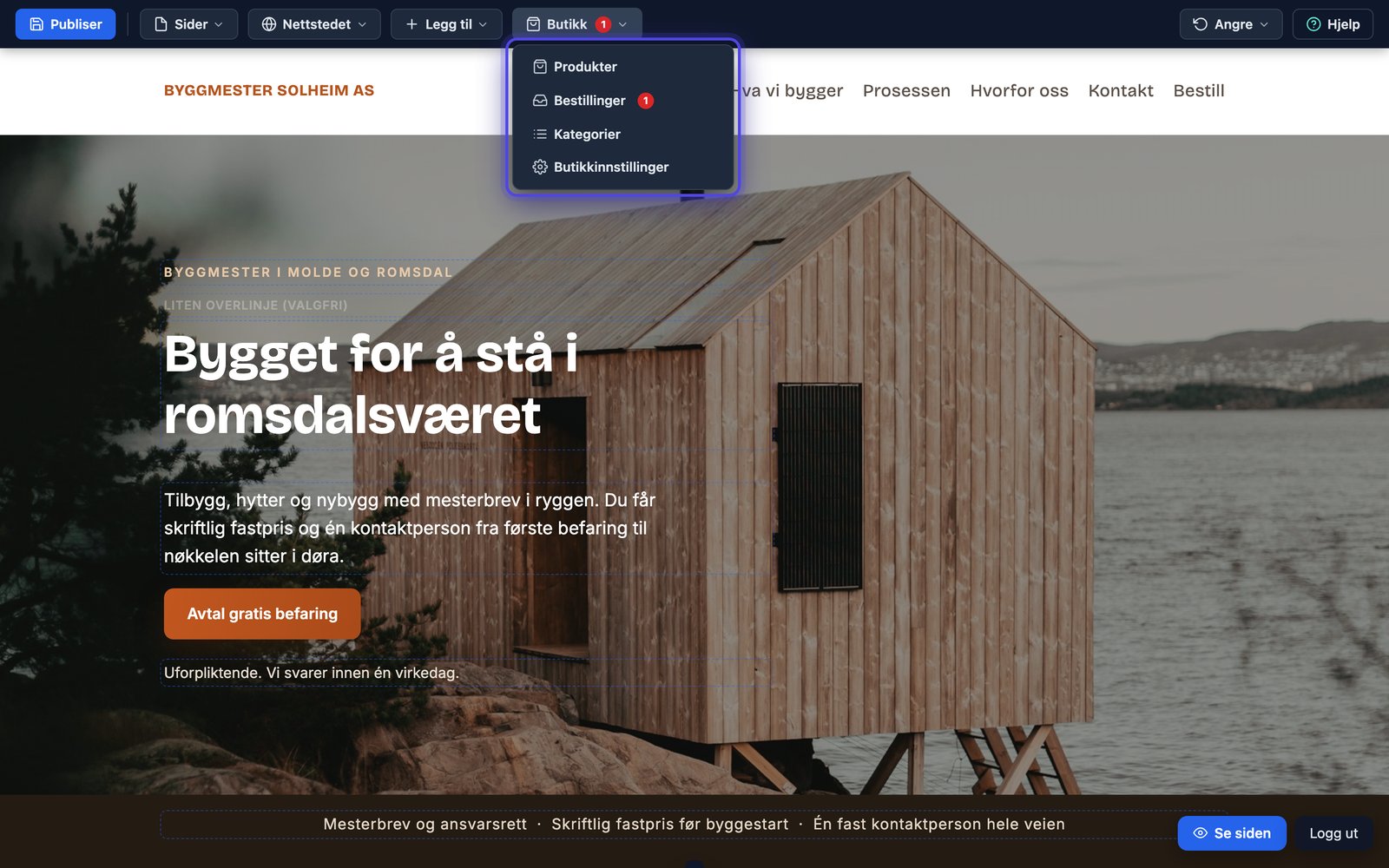
Butikk-menyen: alt som gjelder produkter og bestillinger, samlet på ett sted.
Produkter og bestillinger
Butikk → Produkter er lageret ditt: hvert produkt har navn, bilde, pris, tekst og eventuelt lagerstatus, og får automatisk sin egen produktside. Redigerer du et produkt, oppdateres det overalt det vises. Butikk → Bestillinger viser nye bestillinger øverst og behandlede under; menypunktet får et tall når det ligger nye. Hver bestilling har kundens navn, kontaktinfo, adresse og melding, og en e-post går til mottakeradressen du har satt for skjemasvar.
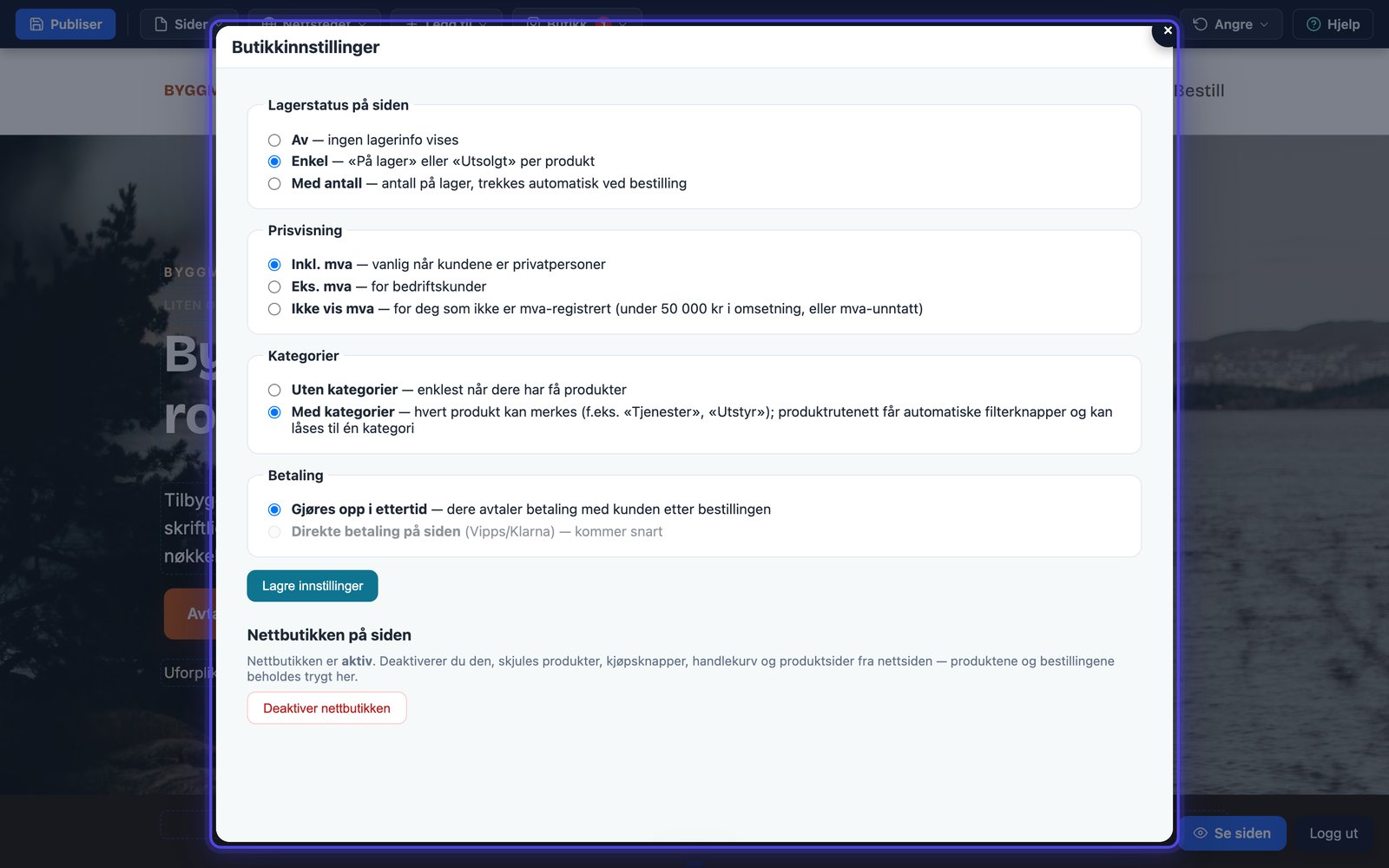
Butikkinnstillinger: fire valg som avgjør hvordan butikken oppfører seg.
Butikkinnstillinger: fire valg
Lagerstatus avgjør om siden viser «På lager» og «Utsolgt», eller teller antall og trekker fra ved bestilling. Prisvisning bestemmer om prisene står inkl. eller eks. mva, eller uten mva-tekst for dere som ikke er mva-registrert. Kategorier er nyttig fra rundt ti produkter: hvert produkt merkes, og produktrutenettet får automatiske filterknapper. Betaling er oppgjør i ettertid: kunden bestiller, dere avtaler betaling slik dere pleier. Nederst på samme side kan butikken deaktiveres igjen; produkter og bestillinger beholdes trygt.
Innstillingene for nettbutikken
| Innstilling | Hva den gjør | Standard |
|---|---|---|
| Nettbutikk aktiv | Slår av/på hele butikken – produktsider, kurv og bestilling. | Av |
| Innstilling | Hva den gjør | Standard |
|---|---|---|
| Tekst på kjøpsknappen | Tom = «Bestill» (eller «Kjøp nå» ved direkte betaling). | – |
| Tekst på legg-i-kurv-knappen | Tom = «Legg til i bestillingen». | – |
| Prisvisning og mva | «Ingen» kun for selgere utenfor mva-registeret. Valg: Inkl. mva (standard), Inkl. mva, Eks. mva (bedriftskunder), Ingen mva-tekst. | inkl |
| Betaling | Direkte betaling krever oppsett hos oss. Valg: Oppgjør i ettertid (standard), Oppgjør i ettertid, Direkte betaling. | ettertid |
| Lagerstyring | Valg: Av (standard), Av, På lager / utsolgt, Antall på lager. | av |
| Takketekst etter bestilling | – | |
| Takkeoverskrift etter bestilling | Takk for bestillingen! |
| Innstilling | Hva den gjør | Standard |
|---|---|---|
| Etikett på meldingsfeltet i kassen | Melding (valgfritt) |
Det kunden opplever
Kunden trykker på kjøpsknappen, får en liten kurv nederst på siden, og fyller ut et kort bestillingsskjema: navn, e-post, mobil, leveringsadresse og en valgfri melding, med samtykke. Så får kunden takkemeldingen du selv skriver i innstillingene, og dere får bestillingen i innboksen og under Bestillinger. Ingen konto, ingen passord, ingen omvei via en annen plattform.
Slik viser du produktene på siden
Butikken vises gjennom tre elementer i paletten, under gruppen Nettbutikk: Produkt (ett produkt som kort), Produktrutenett (alle eller en kategori) og Kjøpsknapp (kjøp ett produkt direkte fra en tekstside). Detaljene om hvert av dem står i produkter på siden. En vanlig knapp som lenker til produktsiden fungerer også fint fra forsiden. Legg gjerne butikken i menyen som eget punkt.
Sist oppdatert 9. september 2026