Først: logg inn i editoren med redigeringslenken du har fått fra oss – slik logger du inn (og der kan du få lenken tilsendt på nytt).
De fire produktelementene finnes under gruppen Nettbutikk i paletten så snart butikken er slått på (Nettstedet → Aktiver nettbutikk; se nettbutikk). Ingen av dem inneholder produktinformasjon selv. De peker på produktregisteret under Butikk → Produkter, der bilde, navn, pris, før-pris, merkelapp og lager bor. Det betyr at du aldri retter en pris to steder.
Slik legger du dem til
Klikk et element der produktet skal stå, velg Mer → Nytt element etter og velg ett av tre under Nettbutikk: Produkt (ett kort), Produktrutenett (alle eller utvalgte) eller Kjøpsknapp (bare knappen). Det fjerde elementet, produktsiden, setter du ikke inn selv: hvert produkt får automatisk sin egen side med det øverst.
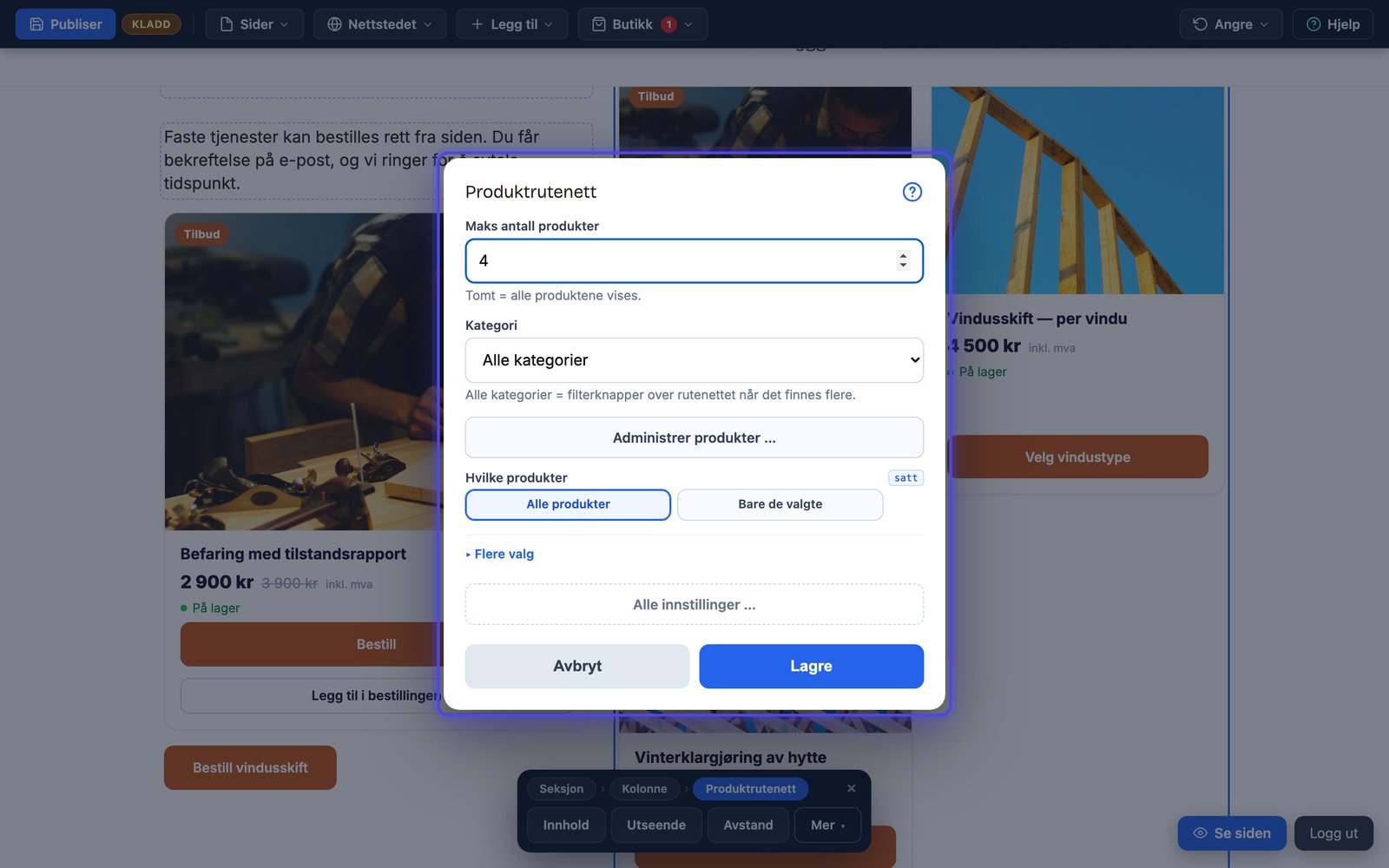
Innhold-dialogen for rutenettet: hvor mange produkter, og eventuelt bare én kategori.
Produkt: ett kort
Innhold-dialogen har én ting å velge: hvilket produkt. Finnes det ingen produkter ennå, sier dialogen det og tilbyr «Administrer produkter», som åpner registeret. Kortet viser bildet, navnet, prisen (med før-prisen strøket over hvis du har satt en), merkelappen i hjørnet og en kjøpsknapp pluss en kurvknapp. Er produktet utsolgt og lagerstatus slått på, blir knappen «Utsolgt». Bruk ett kort når du vil løfte fram én vare i en tekst, for eksempel gavekortet i en julehilsen.
Produkt: innstillinger under Innhold
| Innstilling | Hva den gjør | Standard |
|---|---|---|
| Produkt | Produktets ID (velges fra lista i editoren). | – |
Produktrutenett: mange kort
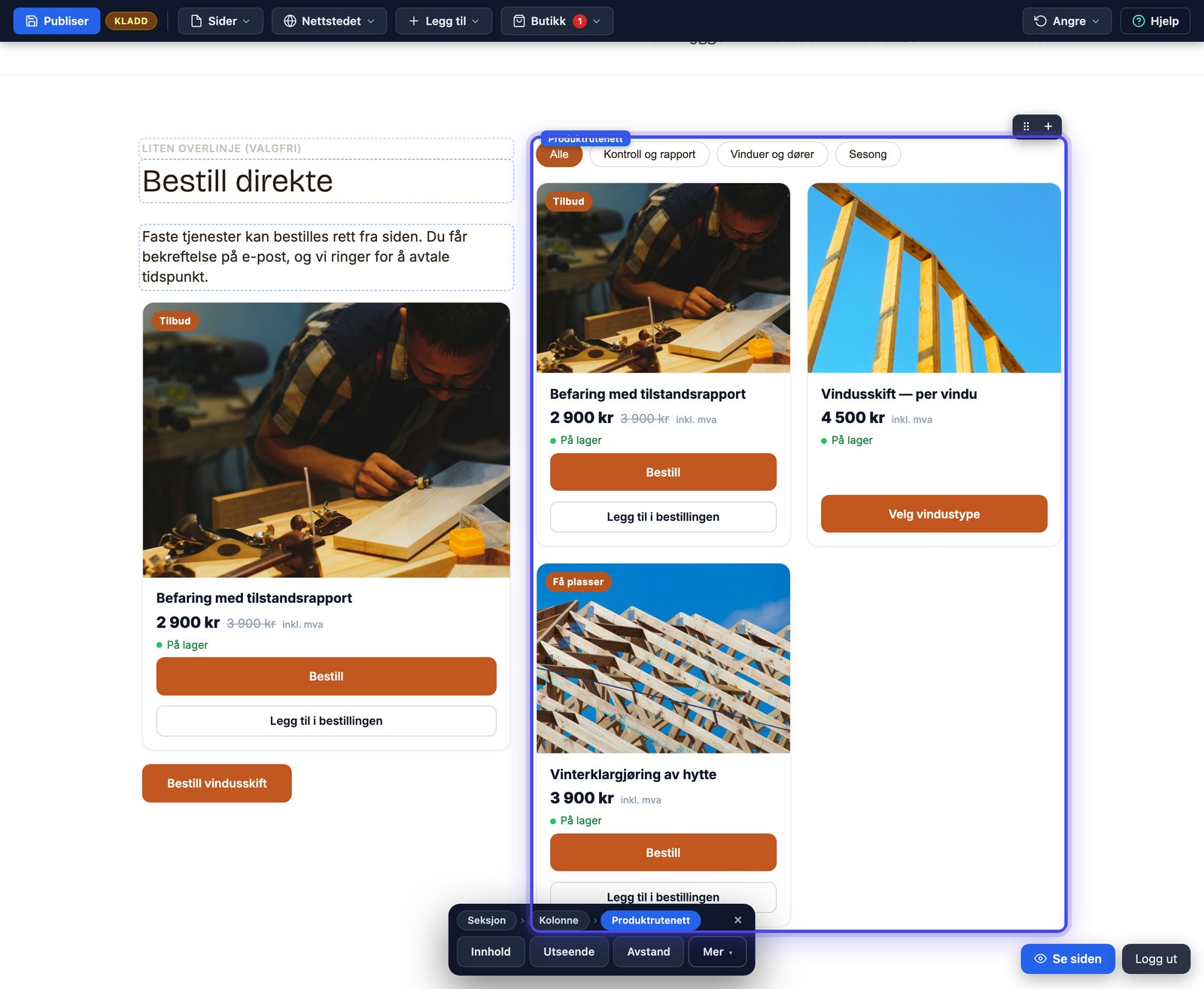
Rutenettet viser produktkort i rader. Det første laget spør om maks antall (tomt er alle) og om du vil låse til én kategori. Under Flere valg kan du i stedet håndplukke hvilke produkter som skal med. Har du kategorier på produktene og ikke låst rutenettet, får besøkende automatiske filterknapper over rutenettet når flere kategorier vises. Hver kategori får dessuten sin egen side med rutenett, som du kan lenke til fra menyen.
Produktrutenett: innstillinger under Innhold
| Innstilling | Hva den gjør | Standard |
|---|---|---|
| Vis kun én kategori | Tom = alle, med filterknapper når det finnes flere kategorier. | – |
| Innstilling | Hva den gjør | Standard |
|---|---|---|
| Hvilke produkter | Valg: Alle produkter, Alle produkter, Bare de valgte. | alle |
| Valgte produkter (ID-er) | Gjelder når «Bare de valgte» er satt. | – |
Produktrutenett: antall
| Innstilling | Hva den gjør | Standard |
|---|---|---|
| Maks antall produkter | 0 = alle. | 0 |
Produktsiden
Hvert produkt har en egen side med adressen produkt/navnet. Øverst ligger produktsiden-elementet: stort bilde, navn, pris, lager, beskrivelse og kjøp, hentet fra registeret. Klikker du på det i editoren, får du bare en påminnelse om at innholdet endres under Butikk → Produkter. Under elementet kan du bygge fritt: seksjoner med detaljer, bilder, FAQ. La elementet stå øverst; det bærer sidens overskrift og prisinformasjon.
Produktsiden: innstillinger under Innhold
| Innstilling | Hva den gjør | Standard |
|---|---|---|
| Produkt | Tom = produktet hentes fra sidens egen adresse (produkt/<slug>). | – |
Kjøpsknapp: bare knappen
Kjøpsknappen er for tekst der kortet ville tatt for mye plass: en avsluttende setning med «Bestill kurset» rett under. Velg produktet og eventuelt egen knappetekst; tom tekst gir «Bestill» pluss prisen. Den tar kunden rett til bestillingen med den ene varen. For lenker som ikke er kjøp, bruk en vanlig knapp.
Kjøpsknapp: innstillinger under Innhold
| Innstilling | Hva den gjør | Standard |
|---|---|---|
| Produkt | Produktets ID (velges fra lista i editoren). | – |
| Knappetekst | Tom = «Bestill — pris». | – |
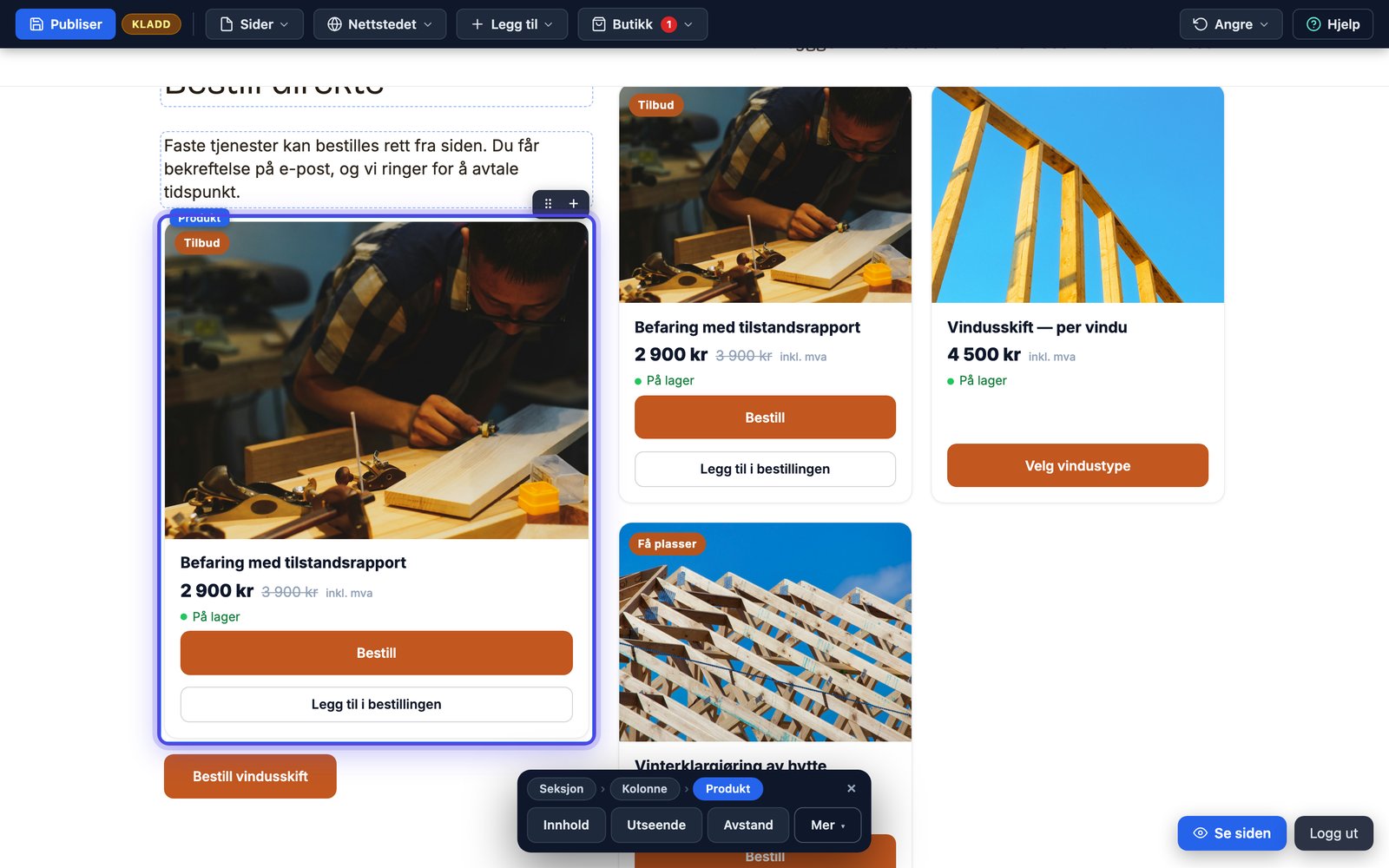
Resultatet: produktkortet med pris, merkelapp, kjøpsknapp og kurvknapp.
Utseende og avstand
Bredde, bakgrunn og luft rundt elementene stiller du under Utseende og Avstand som for alt annet; se de fire verbene. Kortenes eget utseende følger nettstedets farger.
Tips for godt resultat
Bruk samme bildeformat på alle produktene, så blir rutenettet rolig. Hold kategorier av med mindre du har over ti produkter. Og test bestillingen selv etter publisering: legg en vare i kurven, send, og se at e-posten kommer.
Sist oppdatert 9. september 2026