
Av Smartbyrå-redaksjonen · Ansvarlig: Malin Torstensen, MedMalin AS · Oppdatert 15. mai 2026
Hva er egentlig et hybridkontor?
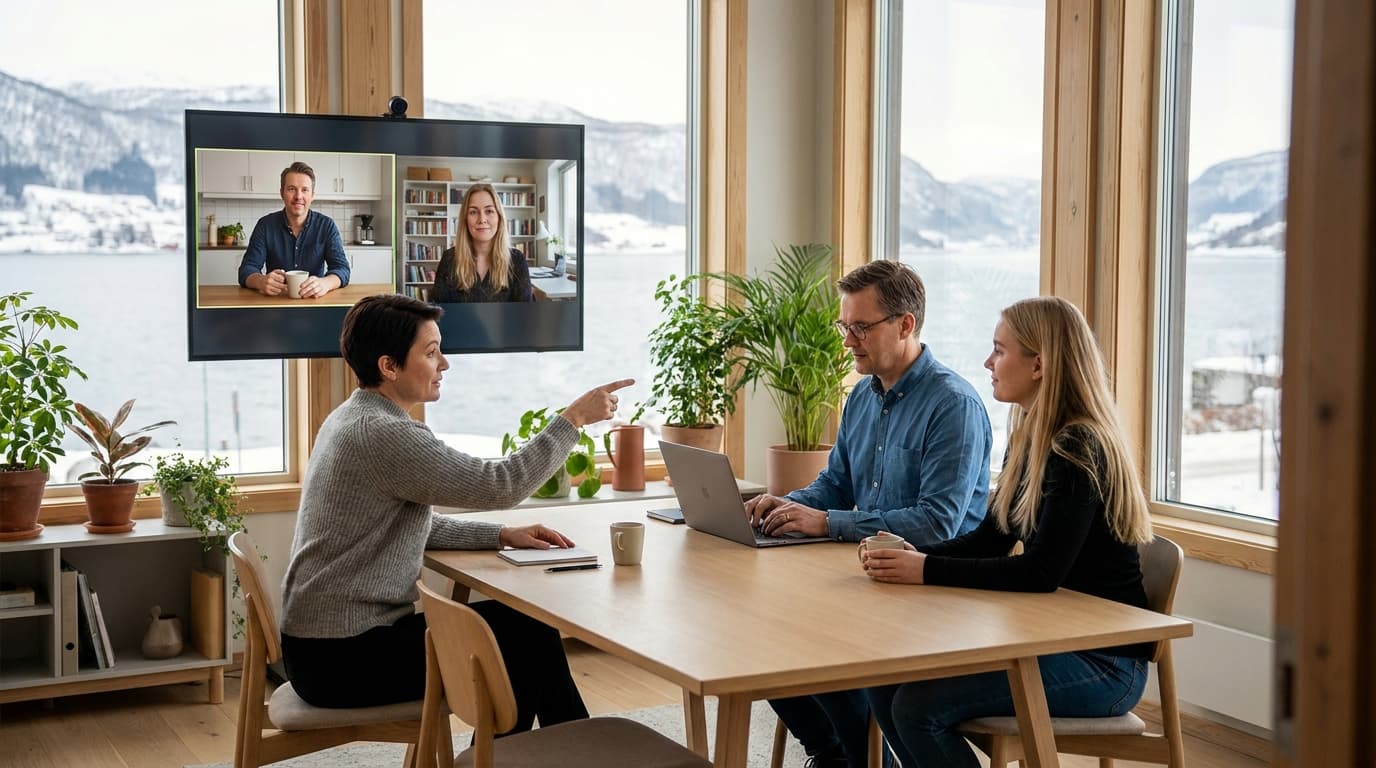
Et hybridkontor er en arbeidsplass der noen er fysisk til stede og andre jobber hjemmefra samtidig. Det kan variere fra dag til dag, eller fra person til person. Ofte er ledelsen på kontoret mandag og tirsdag, utviklerne jobber hjemmefra onsdag og torsdag, og fredag er valgfri.
Problemet er at hybrid arbeid ikke løser seg selv. Hvis halve teamet sitter i møterommet og halvparten henger på en ustabil videolenke, kommer fjernkollegaene alltid i annen rad. De hører ikke småpraten, de får ikke øyenkontakt, og de glipper beslutninger som tas i kaffepausen.
For at hybridkontoret skal fungere, må fem områder dekkes ordentlig: rask chat og meldinger, stabile videomøter, deling av dokumenter, felles oversikt over oppgaver, og sikker tilgang hjemmefra. Resten av artikkelen går gjennom hvert område og hvilke verktøy du bør vurdere.
En praktisk tommelfingerregel: Hvis en kollega på hjemmekontor må spørre "hva sa du nå?" mer enn tre ganger i møtet, er det noe som er feil med verktøyene, ikke med personen.
Raskt og fleksibelt chatteverktøy som holder kommunikasjonen samlet i kanaler. Et naturlig hovednav i et hybridkontor — vi går nærmere inn på alternativene under.
Kommunikasjon: Slack eller Microsoft Teams som hovednav
Epost dør i et hybridteam. Når folk sitter på ulike steder og ikke treffes i gangen, trenger dere en felles chat der spørsmål kan stilles raskt og svar ikke forsvinner i en innboks.
Slack og Microsoft Teams er de to mest brukte alternativene, og valget avhenger av resten av verktøystakken. Bruker dere allerede Microsoft 365 til epost og dokumenter, er Teams gratis og innebygd. Bruker dere Google Workspace eller en blanding av verktøy, gir Slack en lettere og mer behagelig opplevelse i hverdagen.
Begge lar deg dele teamet i kanaler per prosjekt, sende direktemeldinger, og integrere mot andre verktøy som kundesystem og regnskapsprogram. Forskjellen ligger mer i følelsen: Slack kjennes raskere og mer uformell, Teams kjennes mer formelt og tettere koblet til møter og filer.
En god kjørestil for små team: Etabler få, tydelige kanaler (for eksempel #generelt, #salg, #kundesaker), gjør regler for når folk forventes å svare, og bruk tråder for å unngå kaos.
Videomøter: Stabilitet og opptak er viktigere enn spesialeffekter
Hybride møter er den vanligste årsaken til at folk mister motet for fjernsamarbeid. Dårlig lyd, kollegaer som glemmer å slå av mute, og en skjerm der fjerndeltakerne ser ut som frimerker, ødelegger flyten.
Tre verktøy dominerer: Zoom, Microsoft Teams og Google Meet. I 2026 er de tre praktisk talt jevngode på grunnfunksjoner — HD-video, bakgrunnsbilde, automatisk transkripsjon og opptak finnes i alle tre. Forskjellene ligger i tilkoblingen til resten av arbeidsdagen din.
Zoom har den mest pålitelige videokvaliteten når båndbredden er dårlig, og det fungerer uansett hva motparten bruker. Google Meet er innebygd i Gmail og Google Kalender, så deltakerne trenger ikke installere noe. Microsoft Teams er det enkleste valget hvis dere allerede har Microsoft 365, fordi møterommet og chatten henger sammen.
Et konkret eksempel: En liten regnskapsbedrift med åtte ansatte og to fjernkollegaer brukte gratisversjonen av Zoom i over et år. Når 40-minutters grensen i gratisversjonen begynte å avbryte lengre kundemøter, gikk de over til Zoom Pro for rundt 150 kroner per bruker per måned for fire verter. Det løste både møtekvaliteten og problemet med automatisk transkripsjon til kundejournalen.

Stabile videomøter med god lyd- og bildekvalitet selv på dårlig internett. Passer bedrifter som har eksterne kunder og møter som går over 40 minutter.
Dokumentsamarbeid: Én felles kontorpakke i bunn
Hybridarbeid krever at alle jobber i samme versjon av samme dokument. Sending av Word-filer fram og tilbake på epost skaper fort fem versjoner av det samme tilbudet, og ingen vet hvilken som er den riktige.
Valget her er enkelt: Velg enten Microsoft 365 eller Google Workspace som hovedløsning for bedriften. Begge koster fra cirka 75 til 150 kroner per bruker per måned avhengig av plan, og begge gir deg epost, kalender, skylagring og samskriving.
Google Workspace er bygget for samarbeid i nettleseren. Flere kan redigere samtidig i det samme dokumentet, endringer vises umiddelbart, og det er tilnærmet umulig å miste arbeid. Microsoft 365 har sterkere skrivebordsprogrammer, spesielt Excel for regneark med store datamengder eller avanserte formler.
Hvis teamet ditt er vant til Word og Outlook fra før, er overgangen til Microsoft 365 minst smertefull. Hvis dere allerede bruker Gmail privat eller har lite erfaring med kontorprogrammer, er Google Workspace enklest å komme i gang med.
Det viktigste er å velge én av dem og bruke den konsekvent. Blandingsløsninger der noen bruker Google Docs og andre Word skaper kaos i et hybridteam.

Nettbasert kontorpakke med epost, samskriving og skylagring. Passer team som jobber i nettleseren og vil ha sømløst samarbeid i sanntid.
Deling av store filer: Dropbox Business som utvidelse
Både Microsoft 365 og Google Workspace har skylagring innebygd (OneDrive og Google Disk), og for de fleste små bedrifter er det nok. Men enkelte bransjer har behov som går utover det innebygde.
Videoprodusenter, arkitekter og designbyråer jobber ofte med filer på flere gigabyte, og deler dem med eksterne kunder som ikke har tilgang til bedriftens interne mapper. Da er Dropbox Business ofte et bedre valg enn det innebygde alternativet. Dropbox håndterer store filer raskere, gir fjernkollegaer en egen kopi lokalt på maskinen, og deling med eksterne er smidig.
Men Dropbox er en kostnad som kommer i tillegg — regn med rundt 130 til 200 kroner per bruker per måned. Før dere legger til et ekstra verktøy, test om den innebygde lagringen i kontorpakken dere allerede har løser problemet. For et team på fem personer som deler tekstdokumenter og bilder, gjør den det.
Skylagring med sterk deling av store filer og god støtte for eksterne samarbeidspartnere. Passer team som jobber med video, bilder eller andre tunge filer.
Prosjektstyring: Felles oversikt som erstatter gangen
På et vanlig kontor ser du hva kollegaene jobber med bare ved å gå forbi skrivebordet deres. I et hybridkontor forsvinner den transparensen. Du må erstatte den med et verktøy som viser alle oppgaver, frister og fremdrift på ett sted.
Notion, Trello og Miro dekker tre ulike behov. Notion er et fleksibelt arbeidssted der dere samler interne sider, prosjektplaner, kundelister og dokumentasjon i samme verktøy. Det erstatter ofte en blanding av Word-dokumenter, regneark og korte notater.
Trello er enklere og mer visuelt. Det bygger på tavler med lapper du flytter mellom kolonner som "Å gjøre", "Jobber med" og "Ferdig". For et lite team med få prosjekter er det ofte det raskeste å komme i gang med.
Miro er et digitalt tavleverktøy. Det er det nærmeste du kommer en fysisk tavle med post-it-lapper, og er spesielt nyttig for arbeidsmøter, idégenerering og prosesskartlegging der fjernkollegaer må delta likeverdig med de som sitter i rommet.
En vanlig feil er å velge det største og mest fleksible verktøyet først. Start med det enkleste som løser dagens behov. Du kan alltid bytte senere, og det er ofte billigere og mindre smertefullt enn å lære et komplekst verktøy som teamet ikke klarer å bruke.
Sikkerhet og tilgang hjemmefra: Det du ofte glemmer
Når kollegaer jobber hjemmefra eller på kafé, blir sikkerheten plutselig mye vanskeligere. Hjemmenettet er sjelden beskyttet like godt som kontornettet, og offentlige trådløse nett er direkte usikre.
Tre grep dekker det viktigste for en liten bedrift. For det første: Bruk tofaktorpålogging på alle viktige tjenester. Det betyr at du må bekrefte innlogging med en kode på mobilen i tillegg til passordet.
Både Google Workspace og Microsoft 365 har dette innebygd, og du slår det på med et klikk i innstillingene.
For det andre: Sett opp en VPN-tjeneste for ansatte som ofte jobber fra offentlige nett. VPN står for virtuelt privat nett, og det krypterer trafikken slik at ingen på kaféens trådløse nett kan snappe opp passord eller sensitive opplysninger. NordVPN Business og ExpressVPN Business er to anerkjente tjenester, og begge koster fra rundt 60 til 100 kroner per bruker per måned.
For det tredje: Ha en skriftlig rutine for hva som skjer hvis en ansatt mister PC eller mobil. Kan dere fjernslette enheten? Vet dere hvilke tjenester den var logget inn på?
Ti minutter brukt på en enkel sjekkliste nå, kan spare bedriften for store tap senere.

Virtuelt privat nett som krypterer trafikken fra hjemmekontor og kafé. Passer små bedrifter som ofte jobber fra offentlige trådløse nett og vil beskytte innlogginger.
Annonse
Vanlige fallgruver når dere setter opp hybridkontoret
Dere kjøper for mange verktøy på én gang. Hvert nytt verktøy krever oppsett, opplæring og betaling. Start med det viktigste — én chat, én kontorpakke, én videomøteløsning — og legg til andre bare når dere merker et konkret behov.
Dere lar folk velge selv. Hvis halve teamet bruker Slack og halvparten bruker Teams, mister dere poenget med et felles chatteverktøy. Bestem én løsning per område og hold dere til den.
Dere glemmer hybridmøtene. Et møte der fem sitter i møterommet og to på video er mye vanskeligere enn et rent videomøte. Gi fjerndeltakerne første ord, sjekk at alle hører dem, og skriv ned beslutningene slik at de som mistet dem kan lese opp igjen.
Dere antar at alle kan verktøyene. Selv "intuitive" verktøy har en læringskurve. Sett av én time første uke til en felles gjennomgang, og lag en enkel side med de viktigste funksjonene som alle kan slå opp i.
Dere forsømmer oppdatering av tilganger. Når noen slutter, må dere fjerne tilgangen deres fra alle verktøyene. Skriv ned hvilke tjenester bedriften bruker, så vet dere hva som må avsluttes.
Vår anbefaling for et lite team på fem til ti personer
For en bedrift med fem til ti ansatte som skal bygge et fungerende hybridkontor i 2026, er dette den enkleste veien til målet:
- Kontorpakke: Velg Google Workspace hvis teamet jobber mest i nettleseren, Microsoft 365 hvis dere bruker Excel aktivt. Dette dekker epost, kalender, samskriving og skylagring.
- Chat: Bruk Teams hvis dere valgte Microsoft 365, Slack hvis dere valgte Google Workspace eller vil ha en lettere opplevelse.
- Videomøter: Bruk det som er innebygd i kontorpakken (Google Meet eller Teams), og vurder Zoom i tillegg hvis dere har mange eksterne kunder.
- Prosjektstyring: Start med Trello for enkel oversikt. Bytt til Notion når dere trenger et sted for dokumentasjon i tillegg til oppgaver.
- Sikkerhet: Slå på tofaktorpålogging i dag. Vurder VPN-tjeneste hvis ansatte ofte jobber fra offentlige nett.
Totalkostnaden lander typisk mellom 300 og 500 kroner per bruker per måned når alt er summert. Det er ikke lite, men det er billigere enn ett kontor som ikke fungerer, og det er forutsigbart nok til at dere kan budsjettere for det.
Det viktigste er ikke å velge de mest avanserte verktøyene, men å velge noe dere faktisk bruker. Et enkelt oppsett som hele teamet behersker, slår et avansert oppsett som ingen orker å lære.
Relatert lesing



Vanlige spørsmål
Hva er de viktigste verktøyene for et hybridkontor?
Fem områder må dekkes: chat, videomøter, dokumentsamarbeid, prosjektstyring og sikker tilgang. De fleste små bedrifter klarer seg med en kontorpakke, et chatteverktøy, en videoløsning og en enkel tavle for oppgaver.
Bør vi velge Slack eller Microsoft Teams for kommunikasjon i et hybridteam?
Velg Microsoft Teams hvis dere allerede bruker Microsoft 365. Velg Slack hvis dere bruker Google Workspace eller en miks av verktøy, eller hvis dere vil ha en lettere og mer uformell chatteopplevelse.
Hvordan sikrer jeg at hjemmekontoret er trygt nok for bedriftens data?
Slå på tofaktorpålogging på alle viktige tjenester, bruk en VPN-tjeneste når ansatte jobber på offentlige trådløse nett, og ha en skriftlig rutine for hva som skjer hvis en enhet mistes eller stjeles.
Hvor mye koster et hybridkontor-oppsett per ansatt?
Regn med 300 til 500 kroner per bruker per måned når alt er inkludert: kontorpakke, chat, videomøter, prosjektstyring og sikkerhet. Den faktiske prisen avhenger av hvor mange verktøy dere legger på toppen av grunnpakken.
Redaksjonell kontroll
Ansvarlig: Smartbyrå redaksjon
Sist vurdert: 19.4.2026