Først: logg inn i editoren med redigeringslenken du har fått fra oss – slik logger du inn (og der kan du få lenken tilsendt på nytt).
En blokk er en seksjon som bor i et bibliotek og settes inn på vanlige sider med et lite element. Endrer du blokken i biblioteket, endres den overalt der den er brukt. Det er riktig valg for alt som skal være identisk på flere sider. Kopierte seksjoner ser like ut i dag, men driver fra hverandre etter tre måneder med småendringer. Det som skal stå nederst på alle sider uten at du setter det inn, hører derimot hjemme i bunnen.
Først: lag blokken i biblioteket
Åpne Sider → Blokker i topplinja. Biblioteket er en egen arbeidsflate som aldri får egen adresse eller plass i menyen. Bygg seksjonen der som du bygger enhver annen: + Legg til → Seksjon, kolonner, innhold. Har du allerede en seksjon på en side som skal bli blokk, bygger du den opp på nytt i biblioteket. Til slutt gir du seksjonen et navn: klikk på seksjonen, velg Mer → Blokknavn og skriv noe du kjenner igjen, som «Kontaktbånd» eller «Slik jobber vi». Navnet er det du velger etter senere.
Så: sett blokken inn på en side
Gå til siden der blokken skal vises. Klikk et element der den skal stå, velg Mer → Nytt element etter og finn Blokk under Avansert i paletten. Best resultat får du når blokken står alene i sin egen seksjon: lag seksjonen med + Legg til → Seksjon, og sett Blokk-elementet inn som det eneste innholdet. Da tar blokken hele bredden og bakgrunnen sin fra biblioteket, byte for byte lik. Står blokken sammen med andre elementer i en kolonne, tegnes den inni kolonnen og følger kolonnens bredde, som sjelden er det du vil.
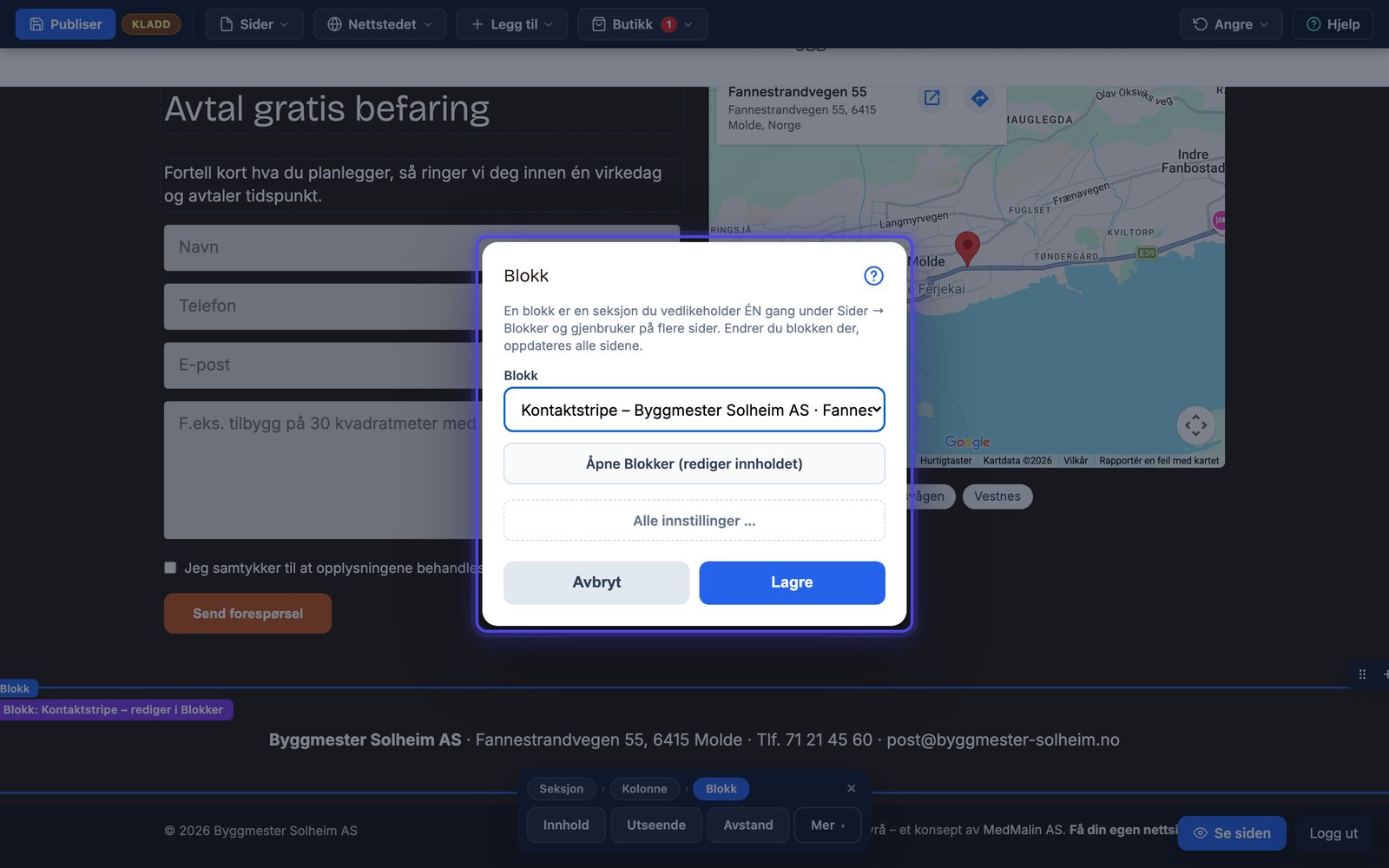
Innhold-dialogen: velg blokken i lista. Knappen åpner biblioteket når du vil endre innholdet.
Innhold-dialogen har ett felt: hvilken blokk elementet skal vise. Nedtrekkslista viser blokkene i biblioteket med navn og første overskrift, og knappen «Åpne Blokker» tar deg rett til biblioteket for å redigere innholdet. Selve teksten og bildene i blokken kan ikke endres fra siden den vises på; det er hele poenget.
Innstillingene under Innhold
| Innstilling | Hva den gjør | Standard |
|---|---|---|
| Blokk som skal vises | Navnet på en seksjon under Sider → Blokker. | – |
Slik ser det ut
I redigeringsmodus vises blokken med en lilla ramme og etiketten «Blokk: navn – rediger i Blokker», så du aldri lurer på hvorfor teksten ikke lar seg klikke. I se-modus og for besøkende er rammen borte; blokken ser ut som enhver annen seksjon. Peker et element på et blokknavn som ikke finnes lenger, vises en tydelig plassholder i editoren og ingenting for besøkende.
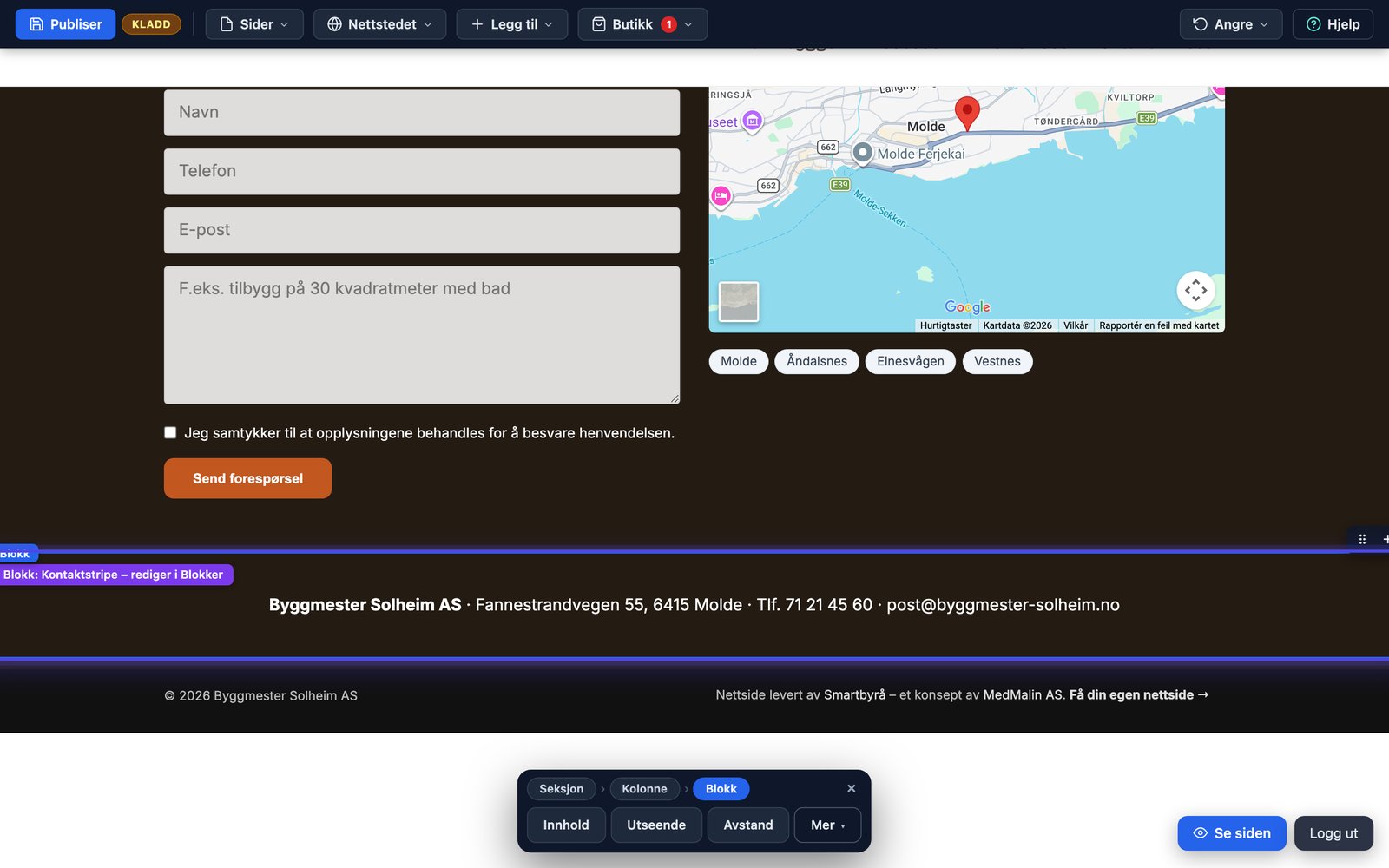
Resultatet i editoren: lilla ramme og navnelapp. Besøkende ser bare seksjonen.
Utseende og avstand
Fordi blokken tar med seg alt utseende fra biblioteket, er det der du stiller bakgrunn, kantformer og luft: klikk seksjonen under Sider → Blokker og bruk Utseende og Avstand som vanlig. Elementets egne Utseende- og Avstand-dialoger på siden brukes bare i det sjeldne tilfellet at blokken står inni en kolonne. Se flytt, dupliser og slett for hvordan du ordner seksjoner i biblioteket.
Tips for godt resultat
Bruk blokker til det som skal være likt: kontaktbånd, prosess, garantier, sertifiseringer. Ikke bruk dem til innhold som skal tilpasses hver side; da mister du grunnen til å ha dem. Gi navnene en funksjon, ikke et sted: «Kontaktbånd» overlever at du flytter det, «Nederst på bad-siden» gjør ikke det. Og sjekk alltid én av sidene etter at du har endret en blokk, siden endringen slår inn overalt.
Sist oppdatert 9. september 2026