Først: logg inn i editoren med redigeringslenken du har fått fra oss – slik logger du inn (og der kan du få lenken tilsendt på nytt).
Finn-lager er riktig valg når varelageret ditt allerede ligger på finn.no og du vil vise det på egen side uten å vedlikeholde to steder. Modulen leser annonsene i din egen Finn-butikk og tegner kort med bilde, navn, pris og fakta. Selger du én ting av gangen, eller vil kontrollere hvert bilde og hver tekst selv, er produkter eller vanlige infokort bedre.
Slik legger du den til
Klikk et element der lista skal stå, velg Mer → Nytt element etter og finn Finn-lager under Avansert i paletten. Lista tar hele kolonnebredden, så gi den en egen seksjon med + Legg til → Seksjon og en overskrift over.
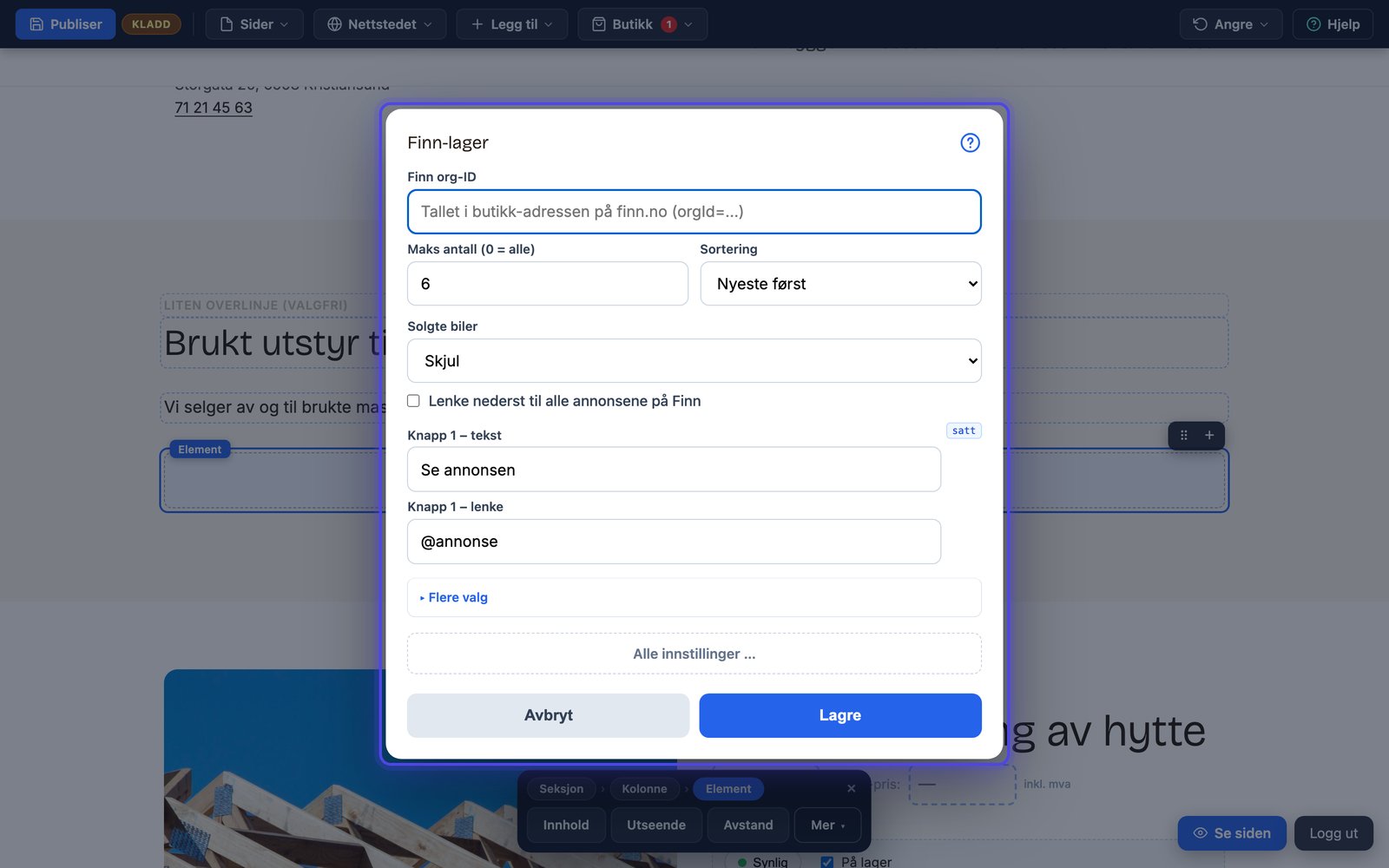
Innhold-dialogen: org-ID-en er det eneste du må fylle inn. Resten er valg.
Innhold-dialogen steg for steg
Klikk på elementet og velg Innhold. Det eneste påkrevde feltet er Finn org-ID: tallet som står i adressen til butikksiden din på finn.no. Bare dine egne annonser kan vises. Deretter velger du maks antall (0 er alle, opp til 24), sortering (dyrest, billigst eller nyeste først) og hva som skjer med solgte: skjul dem, vis dem i et eget felt under med overskriften «Nylig solgt», eller la dem stå blant de ledige merket «Solgt». Et eget felt under er et godt salgsargument: det viser omsetning uten at du skriver et eneste tall selv. Nederst i samme lag krysser du av om det skal stå «Se alle annonsene på Finn» under lista.
Under Flere valg velger du en hovedknapp og en sekundærlenke på hvert kort, kortfarge, om bilde og tittel skal lenke til annonsen, hvilke fakta kortet viser (årsmodell, kilometer, drivstoff), hvor ofte lista hentes på nytt, og et annet eller eget bilde per annonse. Knappelenken kan settes til @annonse, som betyr «denne bilens egen annonse»; ellers peker den på for eksempel kontaktsiden eller et telefonnummer. Se Alle innstillinger for søk og tilbakestilling.
Innstillingene under Innhold
| Innstilling | Hva den gjør | Standard |
|---|---|---|
| Finn org-ID | Tallet i butikk-URL-en på finn.no. Bare kundens egne annonser. | – |
| Overskrift over solgte | Nylig solgt |
Antall, sortering og kort
| Innstilling | Hva den gjør | Standard |
|---|---|---|
| Maks antall biler | 0 = alle. | 6 0–24 |
| Sortering | Valg: Dyrest først, Dyrest først, Billigst først, Nyeste først. | pris_desc |
| Solgte biler | Valg: Skjul, Skjul, Vis i eget felt under («Nylig solgt»), Vis blant de ledige (merket Solgt). | skjul |
| Innstilling | Hva den gjør | Standard |
|---|---|---|
| Fakta som vises på kortet | Valg: Årsmodell, Kilometerstand, Drivstoff. | ["ar","km","drivstoff"] |
| Kortfarge | Valg: Følger båndet (mørkt/lyst), Alltid lyse kort. | – |
Lenker og knapper på kortene
| Innstilling | Hva den gjør | Standard |
|---|---|---|
| Hovedknapp på hvert kort | – | |
| Bilde og tittel lenker til | Valg: Annonsen på Finn, Annonsen på Finn, Ingenting. | finn |
| Innstilling | Hva den gjør | Standard |
|---|---|---|
| Sekundærlenke på hvert kort | – | |
| Vis «Se alle annonsene på Finn» under | Av |
Bildevalg og oppdatering
| Innstilling | Hva den gjør | Standard |
|---|---|---|
| Velg annet bilde per annonse | Nøkkel = annonse-ID, verdi = bildenummer (0 = første). | – |
| Eget bilde per annonse | Nøkkel = annonse-ID, verdi = bildeadresse. | – |
| Hvor ofte lista hentes på nytt | 6 1–48 timer |
Slik virker det på siden
Hvert kort viser bildet, navnet, prisen og faktaene du valgte. Bilde og tittel åpner annonsen på Finn i en ny fane, solgte kort lenker aldri noe sted. Lista hentes fra Finn med jevne mellomrom (standard hver 6. time) og mellomlagres, så siden er rask, og skulle Finn være nede, vises forrige liste. Solgt-status leses av annonsens eget solgt-merke, så «bytt en bil» er null arbeid for deg.
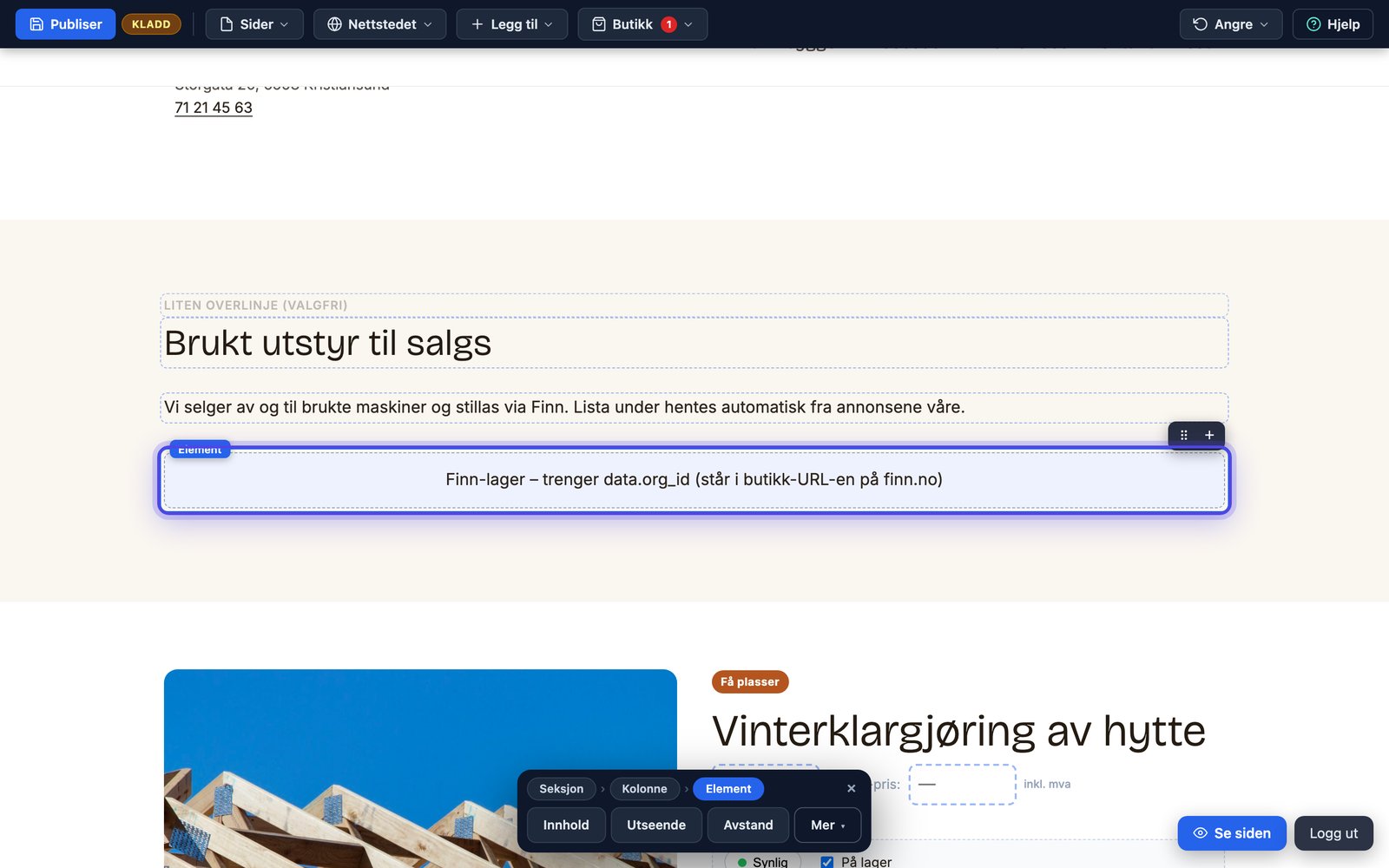
Resultatet: kortene tegnes av annonsene dine. Ny bil på Finn, ny bil på siden.
Utseende og avstand
Bakgrunn og luft rundt hele lista stiller du under Utseende og Avstand; se de fire verbene. Kortene selv følger båndet: mørke bånd gir mørke kort, med mindre du velger «Alltid lyse kort».
Tips for godt resultat
Skriv aldri antall («12 biler på lager») i en tekst ved siden av; lista er sannheten og teksten blir feil. Sjekk førstebildene på Finn: er et fremmed forhandlermerke synlig i skiltrammen, velg et annet bilde for den annonsen. Og gi hovedknappen en handling Finn ikke kan tilby, som «Avtal visning» til kontaktsiden.
Sist oppdatert 9. september 2026