Først: logg inn i editoren med redigeringslenken du har fått fra oss – slik logger du inn (og der kan du få lenken tilsendt på nytt).
Booking-modulen er en forespørsel, ikke en kalender. Kunden velger hva det gjelder, en dag og en ledig tidsluke, fyller inn navn og telefon og sender. Du får forespørselen som e-post og i skjemasvar-oversikten, og bekrefter tidspunktet selv. Det passer verksteder, frisører, klinikker og alle som tar imot timer uten å ville binde seg til et eget bookingsystem. Har du allerede et slikt system, lim det heller inn via innebygd kode.
Slik legger du den til
Klikk et element der bookingen skal stå, velg Mer → Nytt element etter og finn Booking under Kontakt i paletten. Gi den gjerne en egen seksjon med overskrift, laget med + Legg til → Seksjon, så den er lett å lenke til fra knapper andre steder på siden.
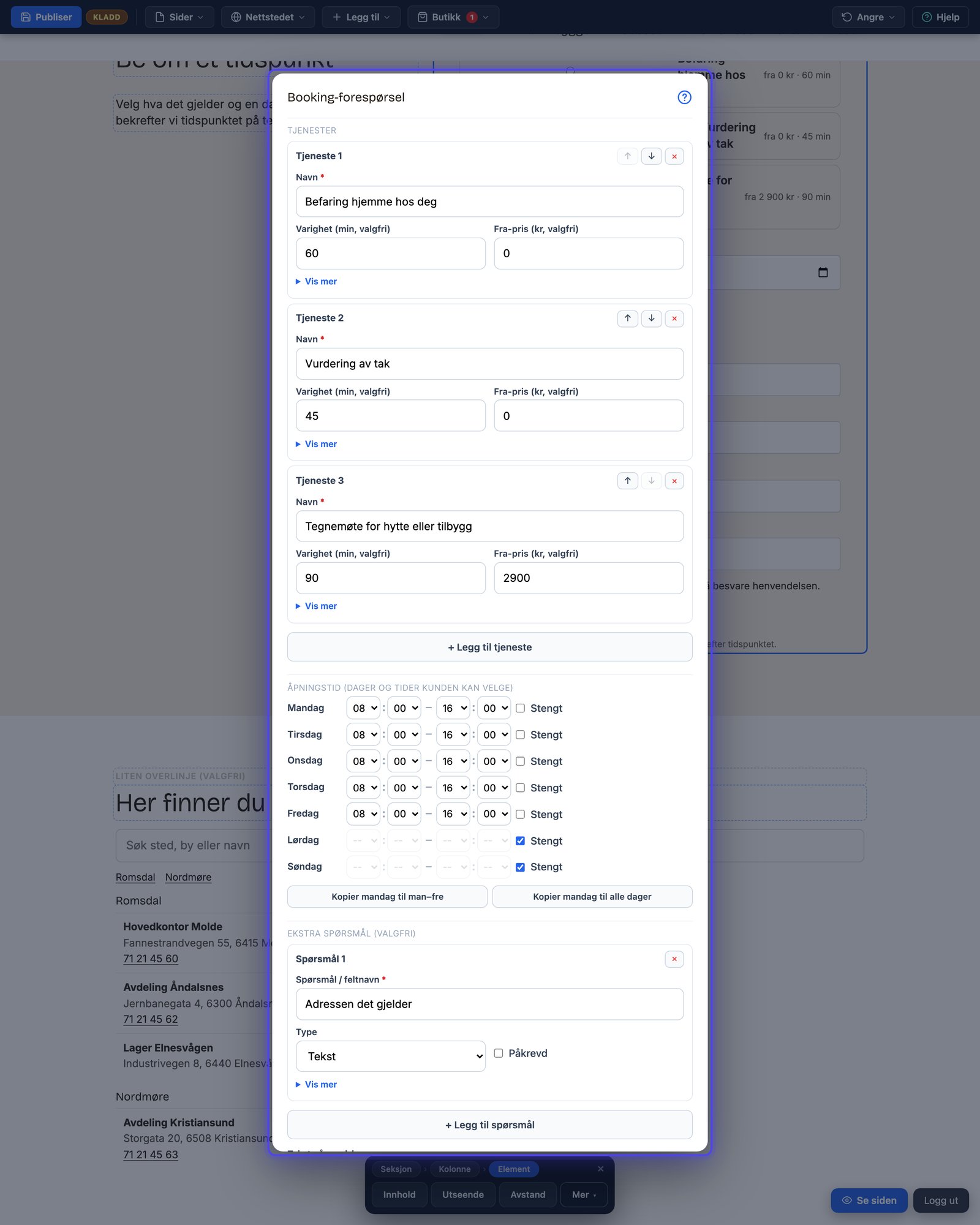
Innhold-dialogen: tjenestene øverst, åpningstidene som ukesrad, ekstra spørsmål og send-knappen.
Innhold-dialogen steg for steg
Klikk på elementet og velg Innhold. Det første laget er tredelt. Tjenester: én rad per tjeneste med navn, varighet og fra-pris i kroner; «+ Legg til tjeneste» gir flere, krysset fjerner. Åpningstid: en ukesrad der du setter fra og til per dag eller krysser av «Stengt», med snarveiene «Kopier mandag til man–fre» og «Kopier mandag til alle dager». Det er disse tidene tidslukene bygges av. Ekstra spørsmål legger til felt som «Bil og årsmodell» eller «Beskriv problemet», og nederst skriver du teksten på send-knappen.
Under Flere valg ligger overskriftene for de tre stegene, teksten under knappen, bekreftelsen etter innsending, lengden på tidslukene (standard 60 minutter), hvor langt fram kunden kan velge dag, og om foreløpig fra-pris skal vises når kunden har valgt tjeneste. Teksten under knappen sier som standard at dette er en forespørsel og at dere bekrefter tidspunktet; skriv den gjerne om, men behold ærligheten.
Innstillingene under Innhold
| Innstilling | Hva den gjør | Standard |
|---|---|---|
| Tjenester man kan be om | – | |
| Åpningstider per dag | Nøkkel = dag (man, tir, ons, tor, fre, lor, son eller «man-fre»), verdi = «10:00-21:00». Tom = stengt. | – |
| Tekst på send-knappen | Send forespørsel |
| Innstilling | Hva den gjør | Standard |
|---|---|---|
| Overskrift steg 1 | 1. Hva gjelder det? | |
| Overskrift steg 2 | 2. Velg dag | |
| Overskrift steg 3 | 3. Velg tidspunkt | |
| Tekst under knappen | Hold på ærligheten: det er en forespørsel, ikke en reservasjon. | Dette er en forespørsel, ikke en bindende booking — vi bekrefter tidspunktet. |
| Ekstra spørsmål i skjemaet | – | |
| Bekreftelse etter innsending | – |
Tidsluker og horisont
| Innstilling | Hva den gjør | Standard |
|---|---|---|
| Lengde på hver tidsluke | 60 15–240 min | |
| Hvor langt fram man kan velge dag | 30 3–180 dager | |
| Vis foreløpig fra-pris når tjeneste er valgt | Av |
Slik virker det på siden
Kunden ser tjenestene som valg med pris og varighet, en datovelger som bare tillater dager innenfor horisonten, og etter valgt dag dukker tidslukene opp som knapper. Er dagen stengt, får kunden beskjed og velger en annen. Navn og telefon er påkrevd, e-post er valgfri, og samtykke og bot-vern følger med automatisk, akkurat som i kontaktskjemaet. Innsendingen havner samme sted som skjemasvar, se hvor havner henvendelsene.
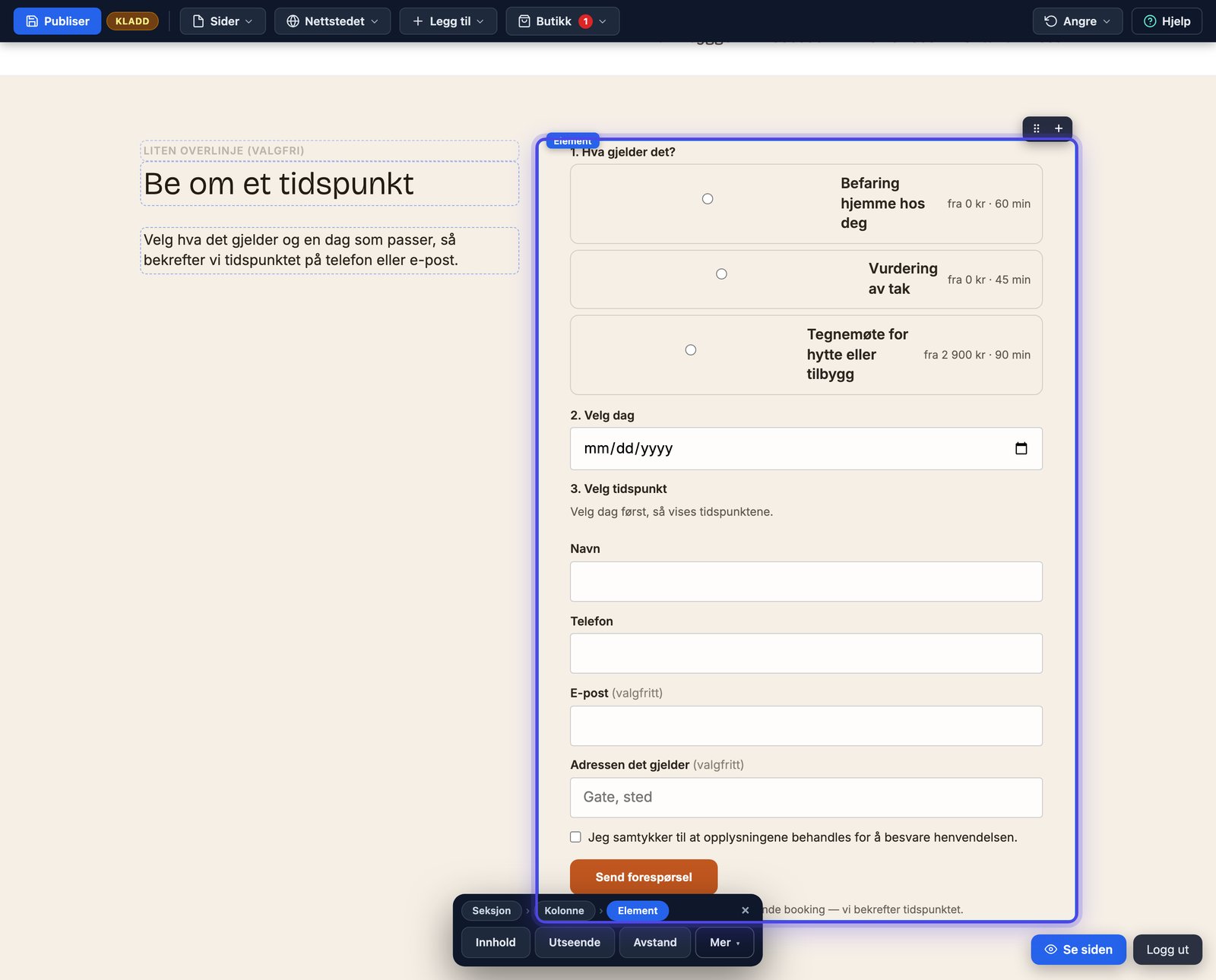
Resultatet: tjeneste, dag, tidsluke og kontaktfelt i én flyt.
Utseende og avstand
Bredde, bakgrunn og hjørner på hele modulen ligger under Utseende, luften under Avstand; se de fire verbene. På mørke bånd blir modulen automatisk lys, så tidslukene alltid er lesbare.
Tips for godt resultat
Hold tjenestelista kort, fem til åtte valg, og gi hver en fra-pris: pris synlig senker terskelen mer enn du tror. Sett tidslukene lik den korteste tjenesten din. Og hold åpningstidene ferske; en luke som ikke finnes, koster en kunde.
Sist oppdatert 9. september 2026