Først: logg inn i editoren med redigeringslenken du har fått fra oss – slik logger du inn (og der kan du få lenken tilsendt på nytt).
Før og etter-modulen viser to bilder av samme motiv i én ramme, med et håndtak besøkende drar fra side til side. Den er riktig valg når resultatet av arbeidet ditt kan ses, og feil valg når de to bildene er av ulike ting; da mistenker leseren at du sammenligner epler og pærer. To bilder side om side gjør du enklere med del i to bilder.
Slik legger du den til
Klikk et element der modulen skal stå, velg Mer → Nytt element etter og finn Før/etter under Effekter i paletten. Trenger du et nytt bånd først, bruk + Legg til → Seksjon. Modulen trives best i en kolonne på 50 til 66 % bredde ved siden av en kort tekst som forteller hva som ble gjort.
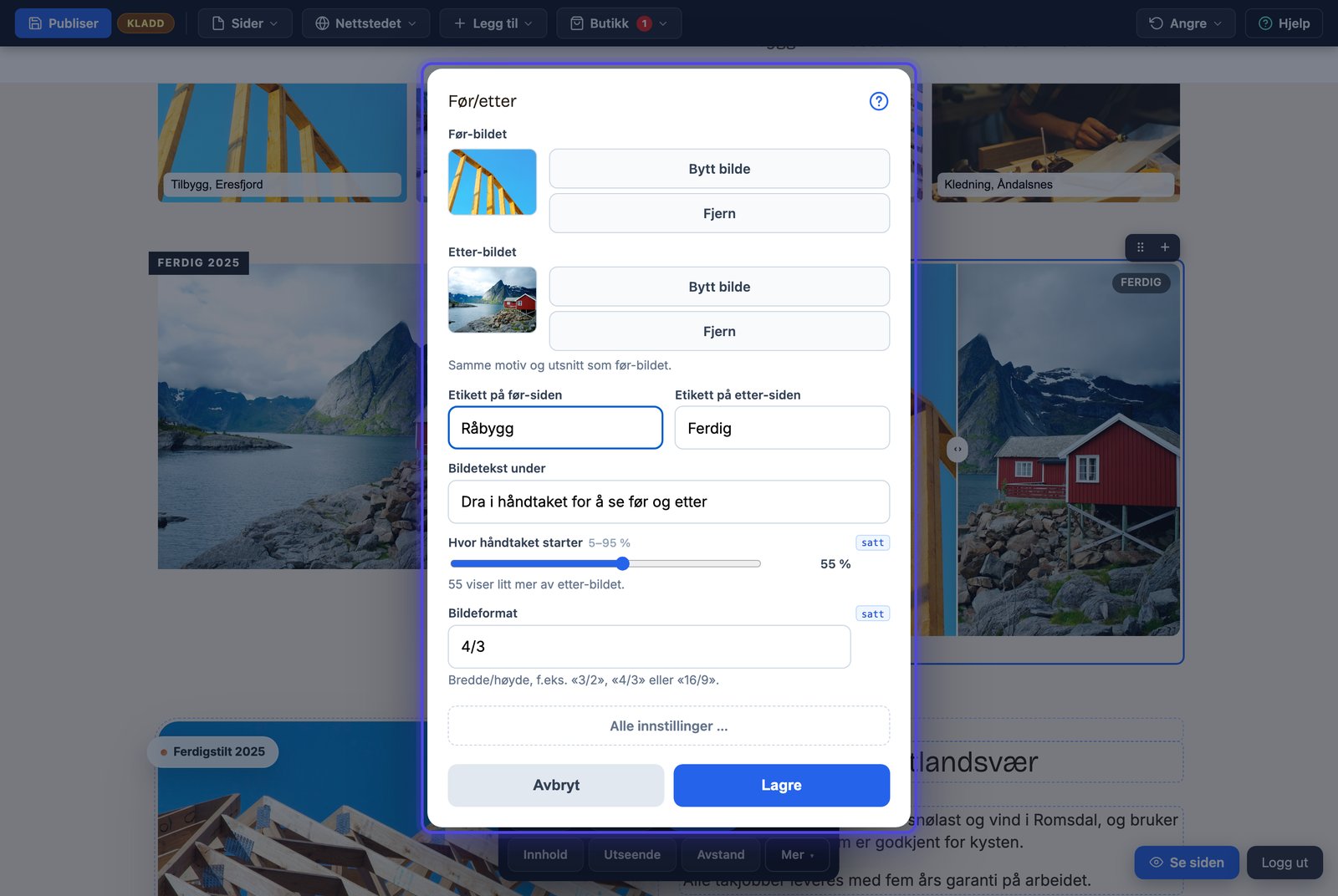
Innhold-dialogen: før-bildet, etter-bildet, etikettene og bildeteksten.
Innhold-dialogen steg for steg
Klikk på elementet og velg Innhold i kontekstlinja. Det første laget viser Før-bildet og Etter-bildet med knappene «Bytt bilde» og «Fjern», som åpner den vanlige bildevelgeren. Under ligger etikettene på hver side og bildeteksten som står under rammen. Etikettene kan godt være mer presise enn «Før» og «Etter», for eksempel «Ved levering» og «Etter polering».
Under Flere valg styrer du hvor håndtaket starter og bildeformatet. Standard 55 % viser litt mer av etter-bildet, som er det du vil at leseren skal se først. Formatet skrives som bredde/høyde, og «3/2» passer de fleste liggende fotografier; velg «4/3» eller «1/1» hvis bildene dine er høyere. Alle innstillingene er forklart i Enkel, Flere valg og Alle innstillinger.
Innstillingene under Innhold
| Innstilling | Hva den gjør | Standard |
|---|---|---|
| Før-bilde | – | |
| Etter-bilde | Samme motiv og utsnitt som før-bildet. | – |
| Etikett på før-siden | Før | |
| Etikett på etter-siden | Etter | |
| Bildetekst under | – |
Håndtak og format
| Innstilling | Hva den gjør | Standard |
|---|---|---|
| Hvor håndtaket starter | 55 viser litt mer av etter-bildet. | 55 5–95 % |
| Bildeformat | Bredde/høyde, f.eks. «3/2», «4/3» eller «16/9». | 3/2 |
Slik ser det ut på siden
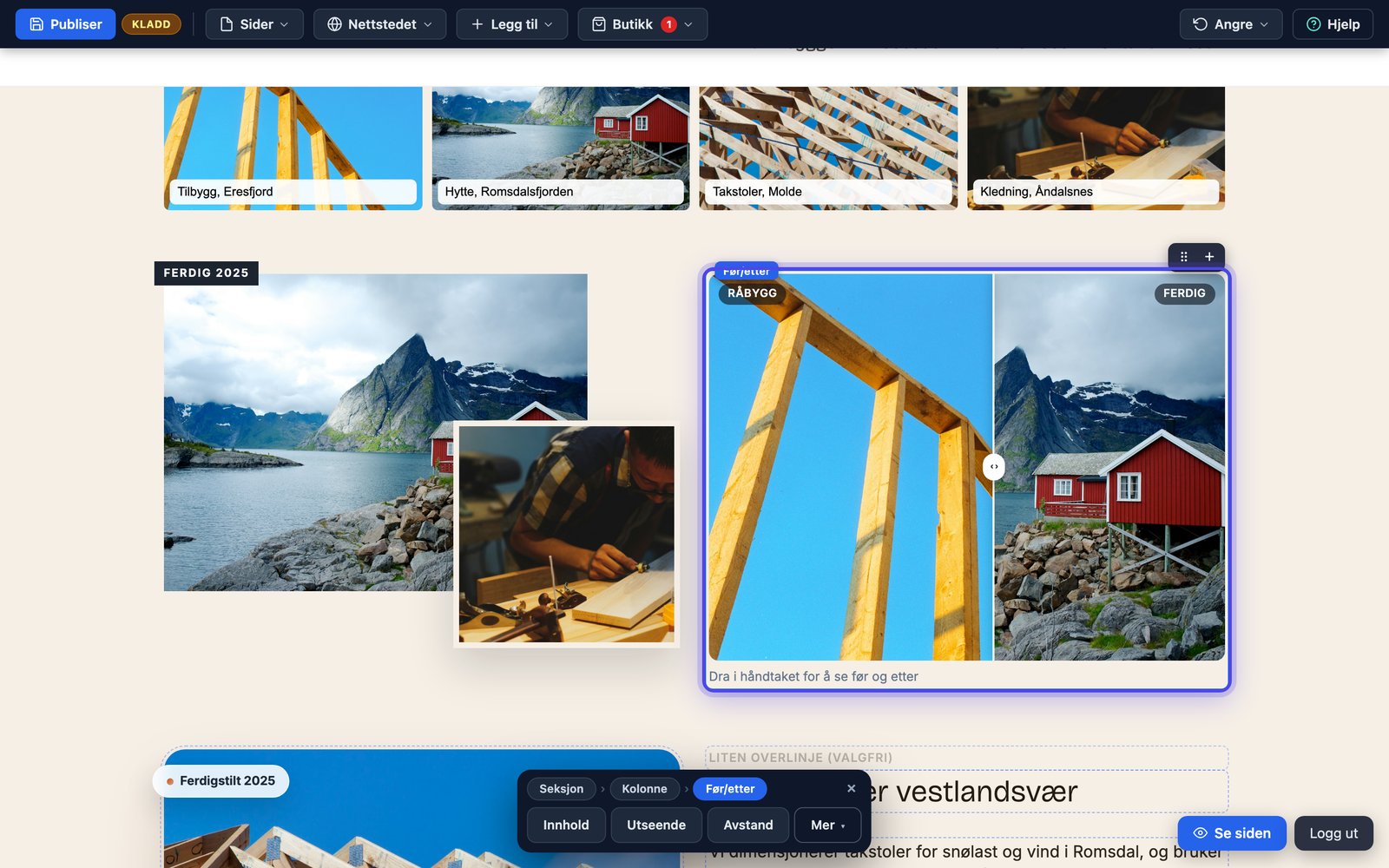
Resultatet: ett bilde, ett håndtak. Besøkende avslører forvandlingen selv.
Utseende og avstand
Bredde, bakgrunn, hjørner og ramme rundt hele modulen ligger under Utseende, luften rundt under Avstand. Se de fire verbene for hvordan de virker.
Tips for godt resultat
Alt står og faller på at de to bildene er tatt fra samme sted, med samme avstand og helst samme lys. Ta før-bildet med telefonen på nøyaktig det stedet du vil ta etter-bildet fra, og ta gjerne to eller tre varianter, så har du noe å velge i. Bruk bare bilder av jobber dere har gjort selv, og skriv i bildeteksten hva og hvor: «Bakdør, flekklakkert» er mer troverdig enn «Resultat». Ett godt par per side slår fem middels.
Sist oppdatert 9. september 2026